INS用に座標をDDからDMに変換する方法
INSへの入力はDM形式の座標でやる必要があります。一方でSimBriefが作成する.fmsはDD形式で座標なので変換が必要です。今回はエクセルでの変換方法を紹介します。
(SimBriefのテキストのフライトプランではDM形式になっていますが、一覧にはなっていないので使い勝手が悪く感じます。)
座標の表記法であるDMS形式、DM形式、DD形式は以下を御覧ください。 libayanel.hatenablog.com
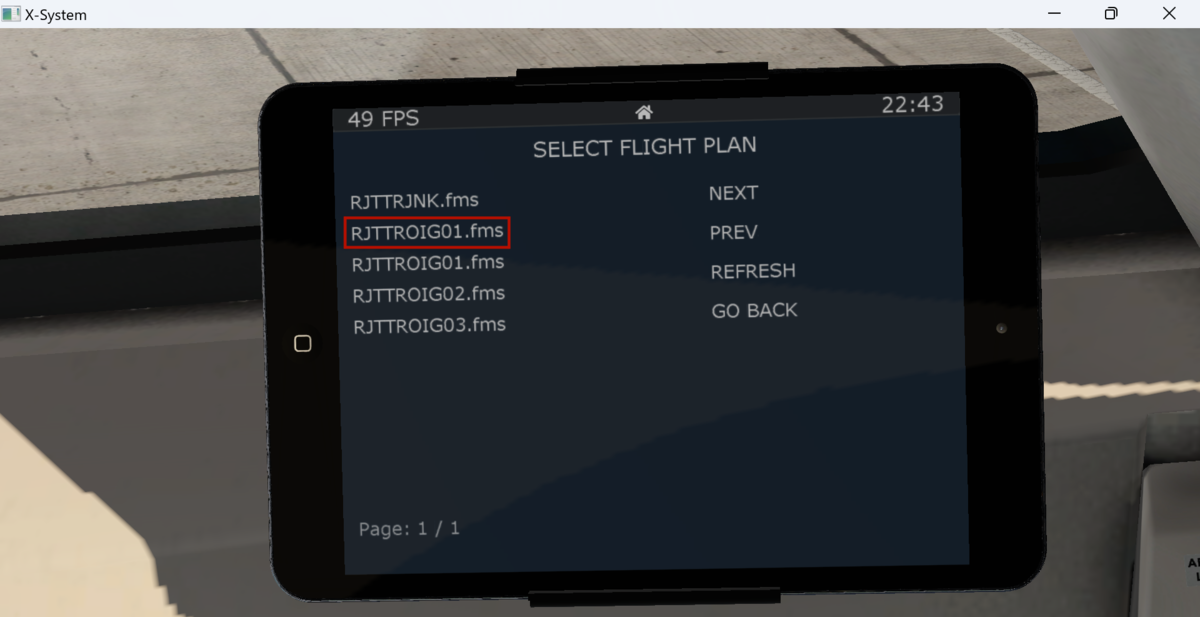
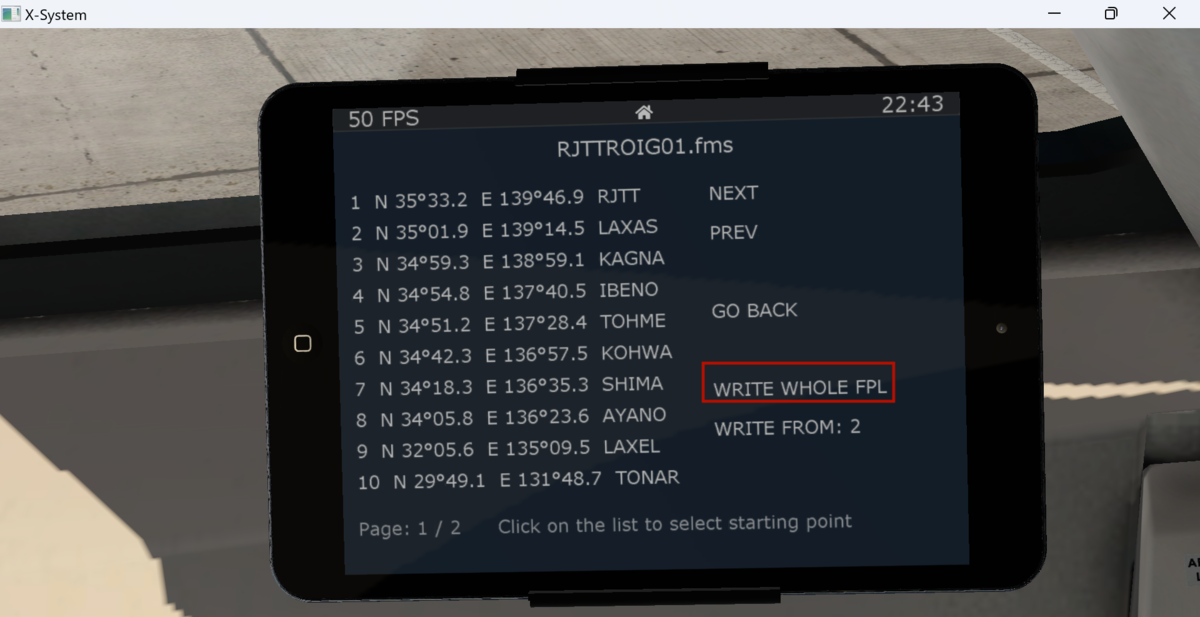
1. SimBriefでフライトプランを作成し、Xplane11形式でダウンロードする
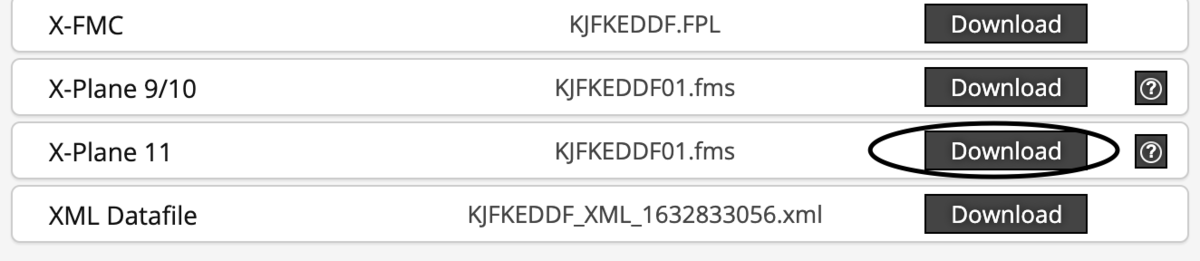
2. エディタで.fmsを開き、半角スペースをカンマ","に変換してcvsファイルにリネームする。
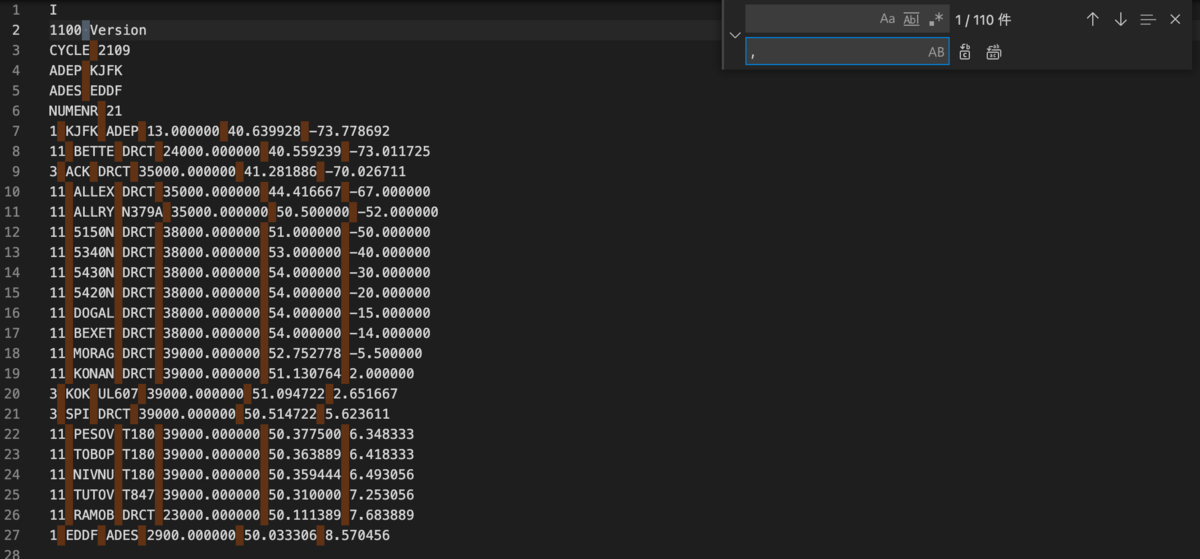
変換後↓
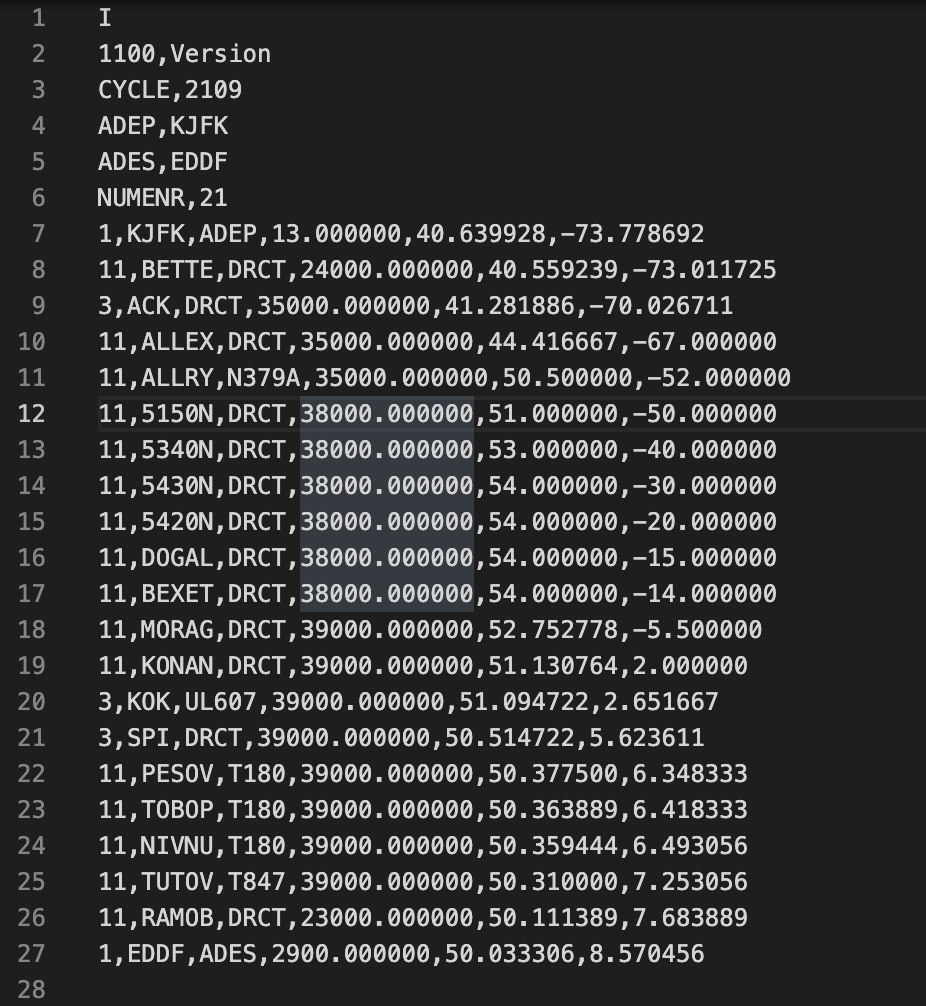
.fmsを.csvにリネームしてエクセルで開けるようにする
3. エクセルで開いて以下の手順で編集 (筆者はGoogle docを利用)
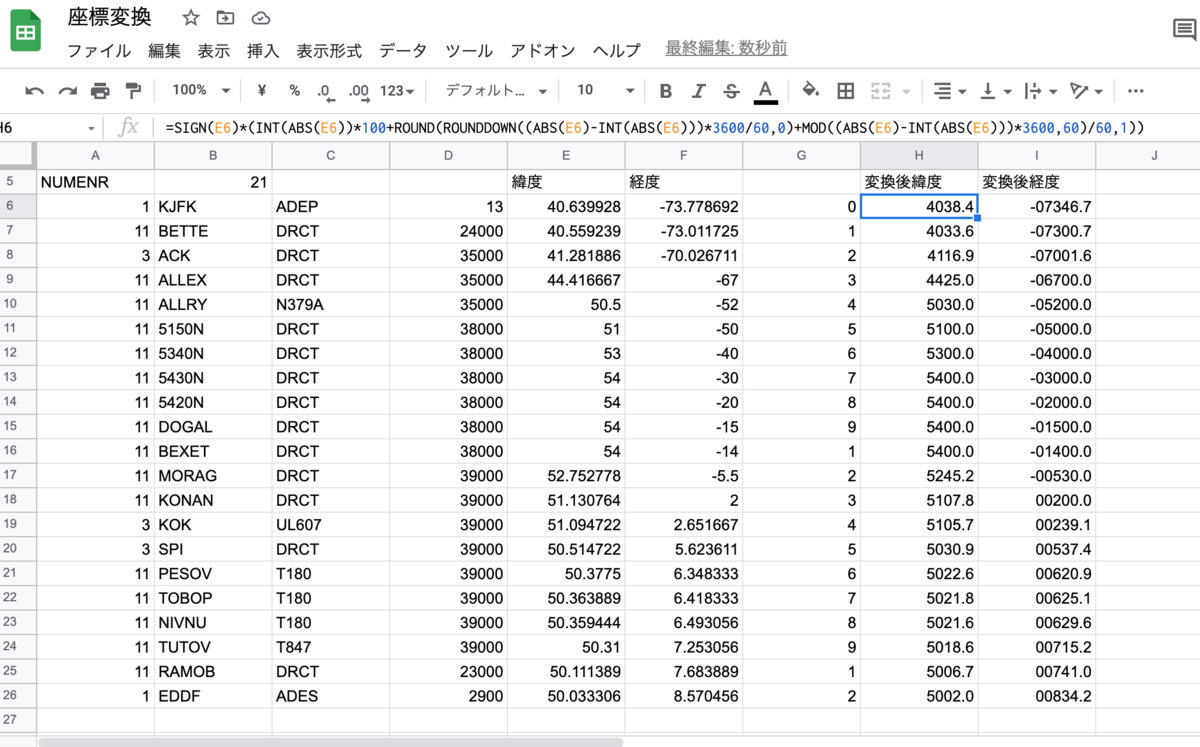
- A-F列がもともとの内容。Eが緯度、Fが経度。
- 緯度がプラスなら北緯、マイナスなら南緯を表す
- 経度がプラスなら東経、マイナスなら西経を表す
- G列に0から9、1-9の番号を振る。これがINSの番号となる。
- H列がE列を変換した緯度、以下の式を入力する。(経度も同様にF列->I列に変換する)
=SIGN(E6)*(INT(ABS(E6))*100+ROUND(ROUNDDOWN((ABS(E6)-INT(ABS(E6)))*3600/60,0)+MOD((ABS(E6)-INT(ABS(E6)))*3600,60)/60,1))
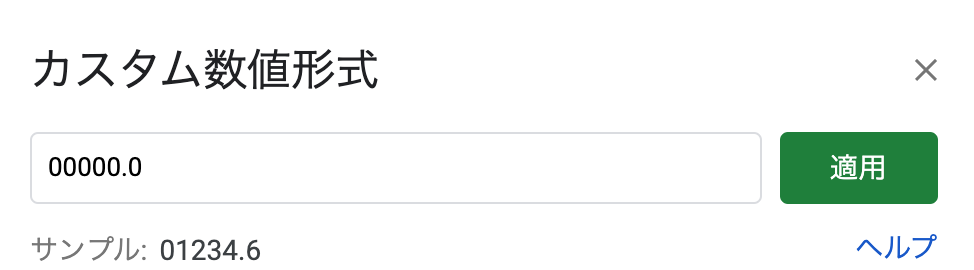
緯度、経度の書式を設定してゼロ埋めをおこなう
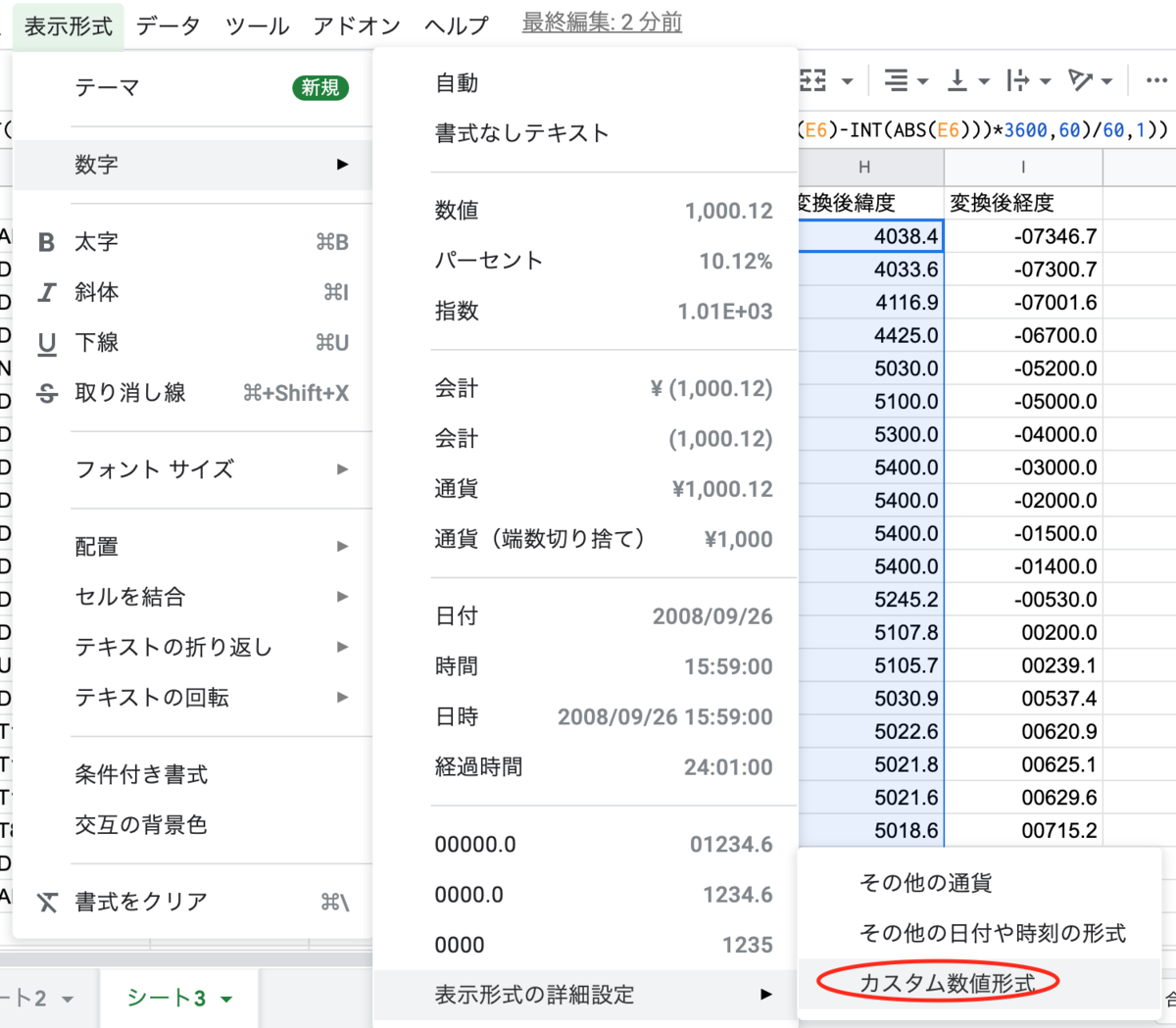
緯度は0000.0
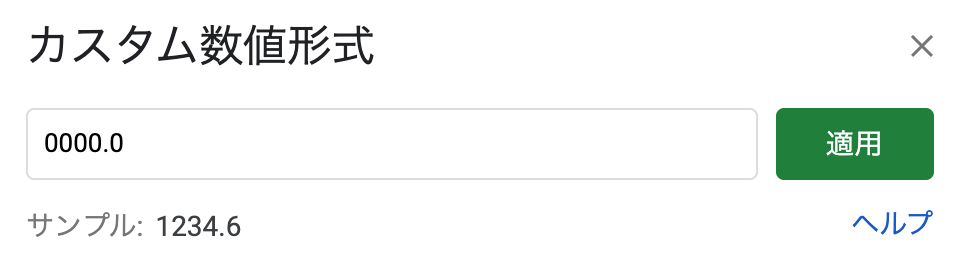
- 経度は00000.0
これでDM形式の座標一覧が得られる(再掲)
あとはせっせとINSに入力するのみ。。。
変換が正しいか不安な場合は以下から変換もできます。検算にご利用ください。
www.directionsmag.com
X-Plane11 Felis 747-200 Cold & Darkからエンジン始動まで
FelisのX-Plane 11用アドオン747-200のcold & darkからエンジン始動までを解説していきたいと思います。アドオンはXplane org storeのページから購入することができます。
ここで紹介する手順は通常のCheckListとは異なるのでキッチリやりたい人は付属のCheckListを御覧ください。
747-200とは

詳しくはwiki参照なのですが、747-100を強化してできた旅客機です。747-100は2階建て構造を備えた大型旅客機で通称ジャンボジェットと呼ばれます。747は3世代のシリーズからなります。747-100, 747-200, 747-300は第1世代で747 classicと呼ばれます。第1世代の操縦システムはアナログで航空機関士を必要とします。GPSはありませんが代わりにINS(慣性航法装置)があります。INSは事前に指定した座標に航空機を誘導します。また第1世代は低バイパス比のエンジンが特徴で、ひょろっと細長い形状をしています。747-400は第2世代で俗に言うハイテクジャンボです。コンピュータを導入してグラスコックピット化され航空機関士は不要で2名で運用できます。自分はジャンボジェットというとこのイメージです。747-8が第3世代で787の技術を取り入れた最新型です。ちなみにジャンボジェットのジャンボとは実在の象の名前で、この象がジャンボ=巨大の語源になっているそうです。
Cold & Darkからエンジン始動まで
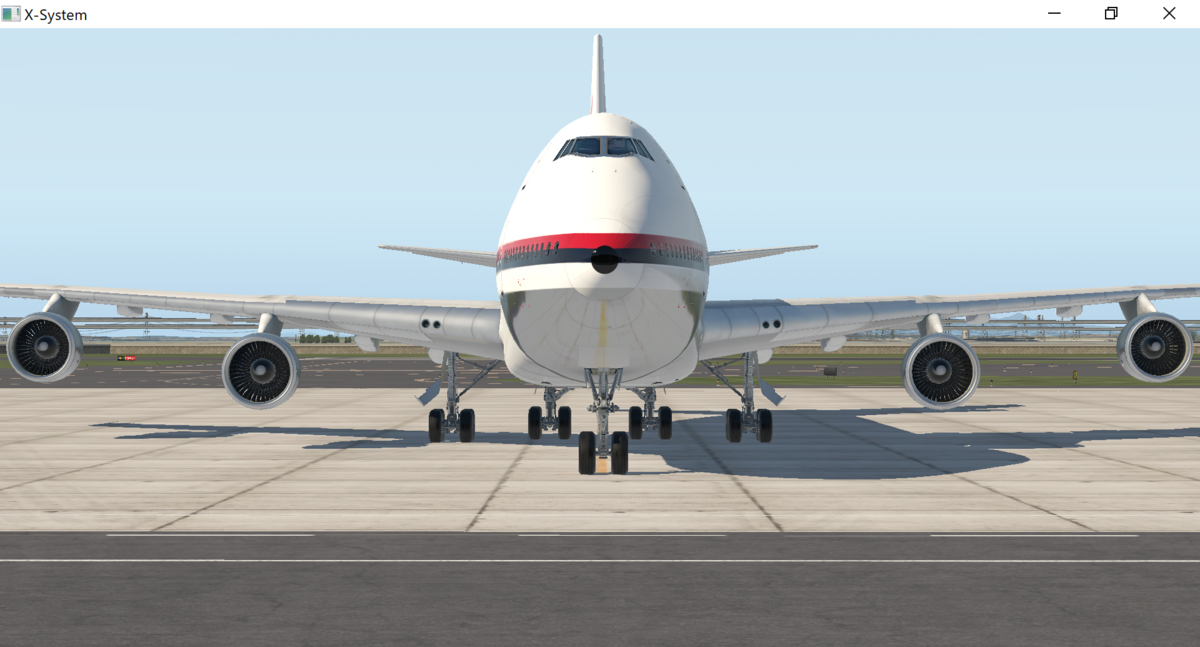
さてSimBriefでサクッとフライトプランを作成します。ルートは羽田(RJTT)/伊丹(RJOO)です。↓
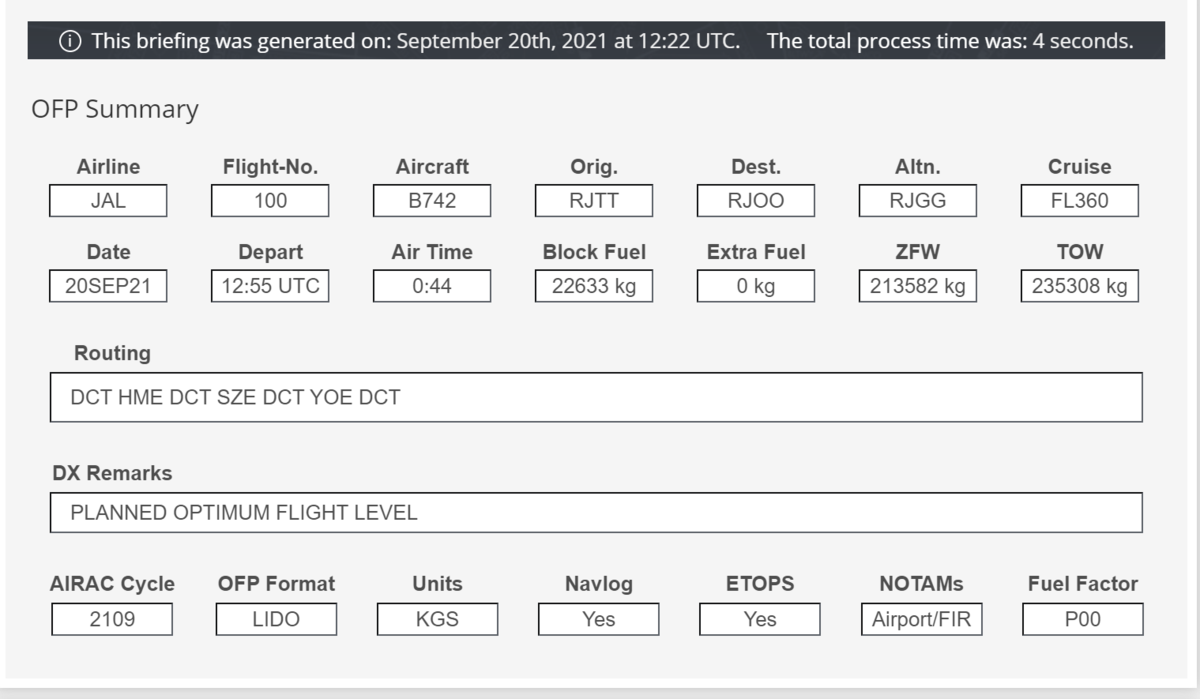
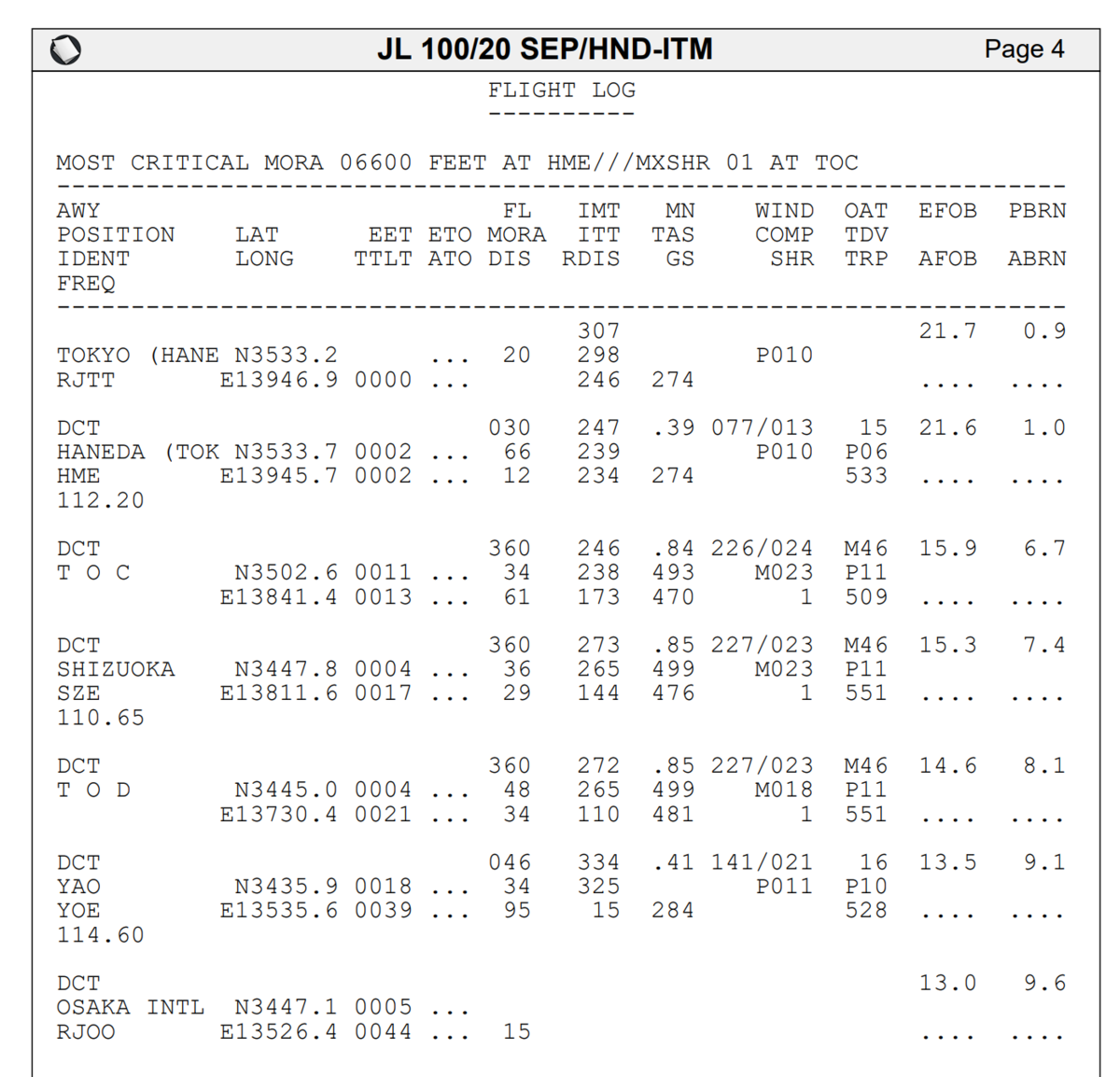
はい。こんな感じです。
燃料が22,633KG, ZFWが213,582KG, 巡航高度がFL360です。SimBriefでやるとZFW重め、高度高めになる気がしています。

では早速乗り込んでいきましょう!
747-200は副操縦席の後ろに航空機関士(FE)席があります。cold & darkからの起動はFE席でやることが結構多いです。まず、BATTERYをONにして電源を確保します。ガードを閉じるだけでBATTERYはONになります。
FEがいる場合は、FE席にBATTERYの電源があることが多いですね(Xplaneだと727やコンコルドくらいしか知りませんが)。

BATTERYの電源だけでは不足するので、APUかGPUを入れる必要があります。FE席左上にAPUマスタースイッチがあるので、STARTにします。すると左のメーターが動き出しEGT、RPMやらが回り始めます。グラスコックピットの機体だとボタンをポンポン押していけば良いですが、味わい深くて良いですね。
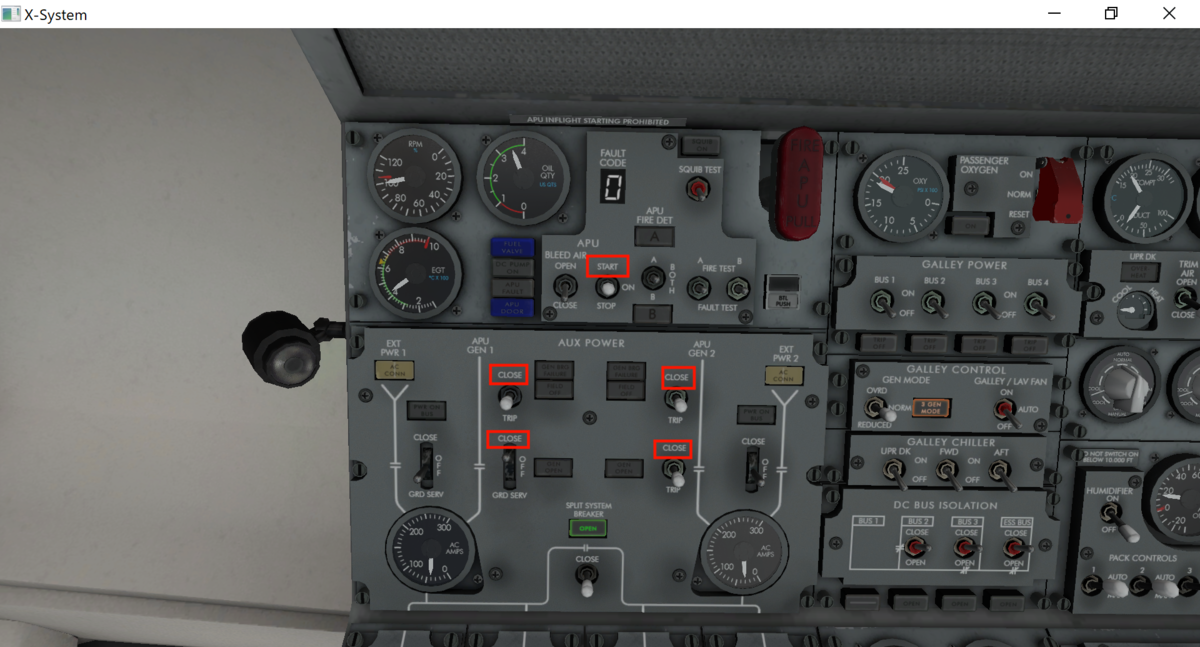
APUが起動したら電力をAPUからもらうために4つのスイッチをCLOSEにして、回路を繋ぎます。CLOSEが回路を閉じて繋げる、TRIPが回路を開けて切断するという意味です。ちなみにAPUもタービン式で、ジェットエンジンと同じタンクから燃料が供給されます。APU動作中は機体後部の小さなドアが開きAPUの排ガスを出します。
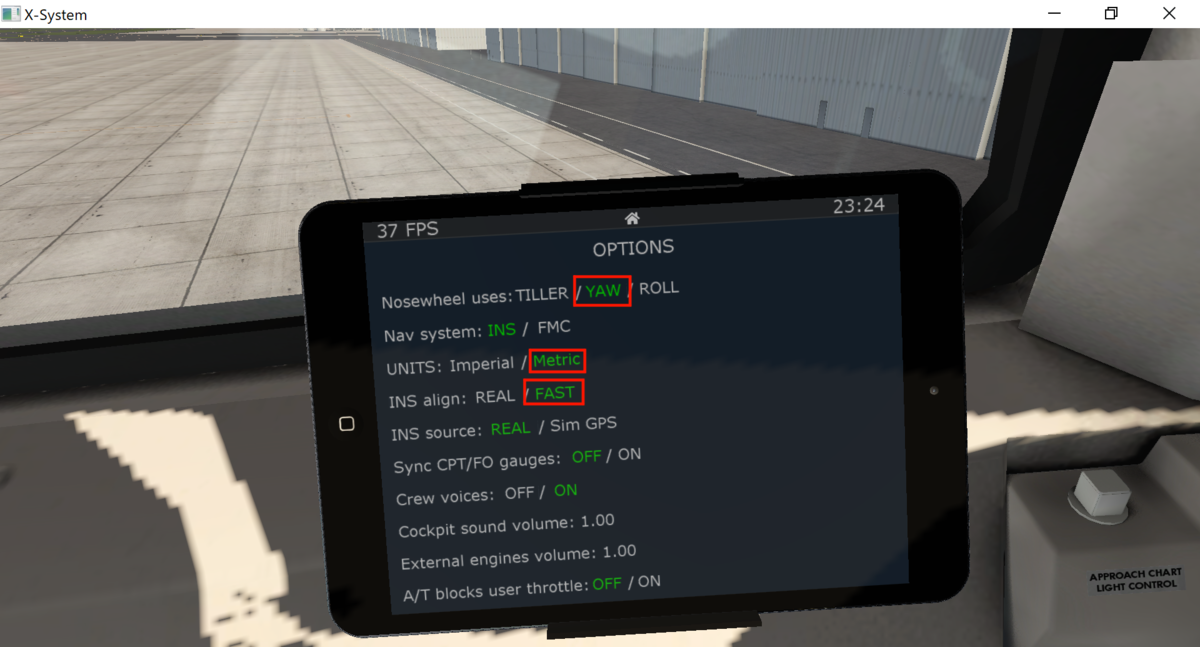
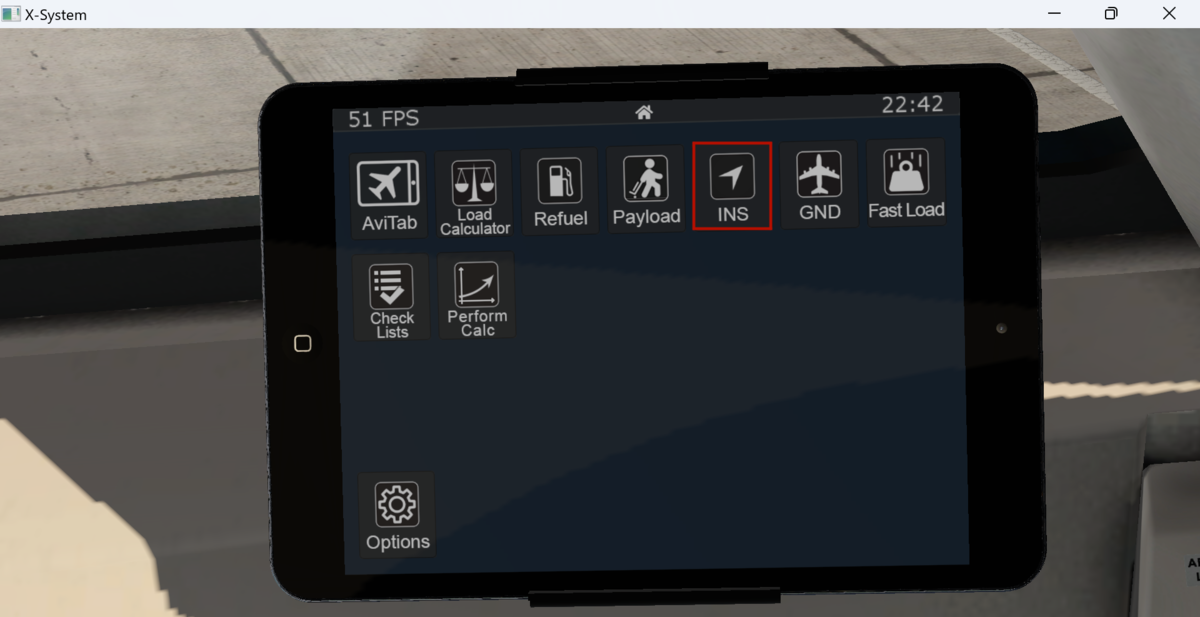
タブレット -> オプションを開きます。筆者はこの項目をデフォルトから変えているため参考までに。
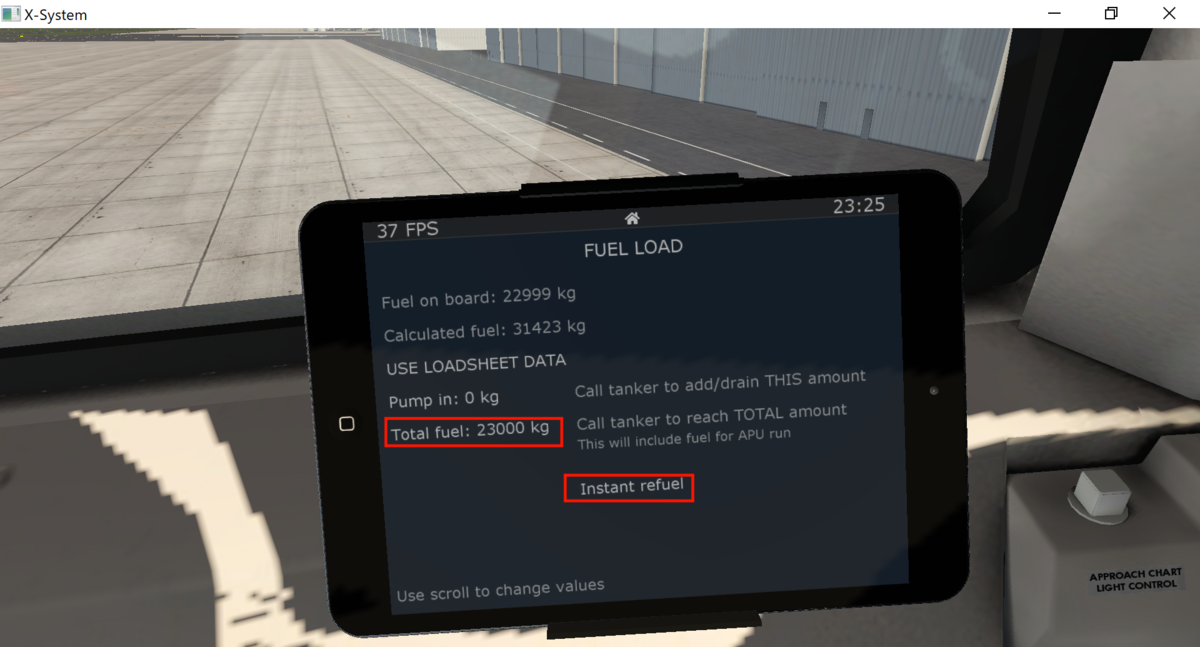
FUEL LOAD 搭載燃料の設定です。Total fuelの横をマウススクロールして23000kgとして、Instant refuelを押すと燃料が積み込まれます。細かい数値はいじれないので大体で良いです。
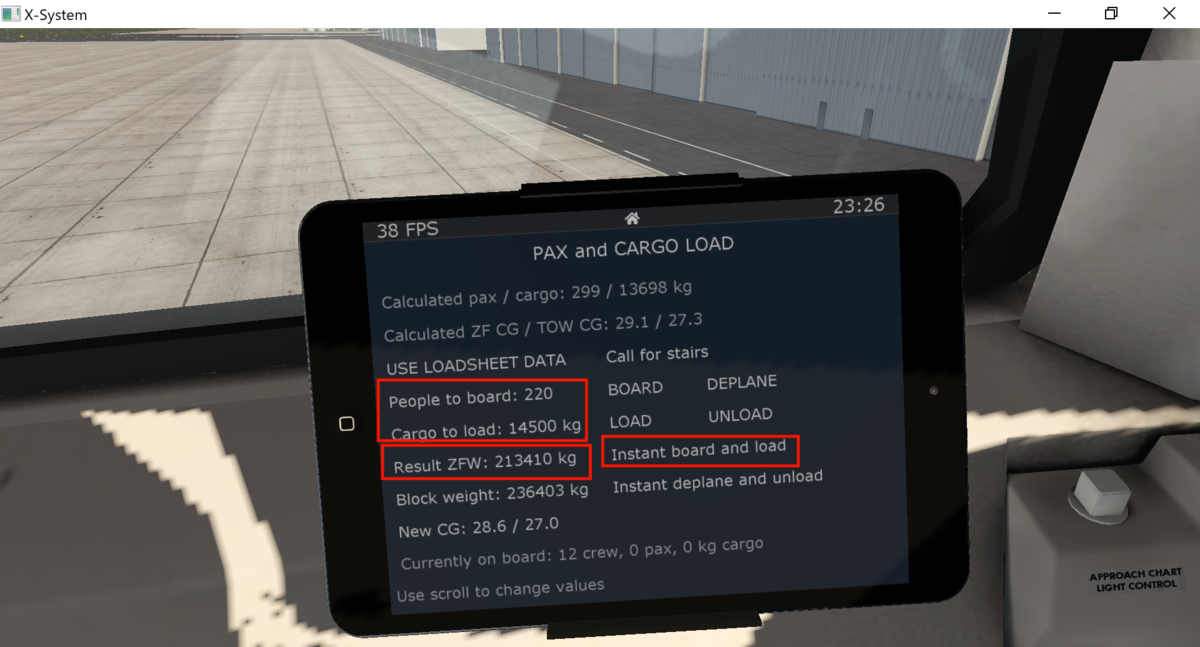
PAX and CARGO LOAD 貨客の設定です。People to boardを220人、Cargo to loadを14500 kgとして、ZFWを213410kgとします。Instant board and loadで積み込みを完了させます。余談ですがアドオンでは燃料や貨客の設定は、タブレットや専用のメニューからやるのが一般的ですが、アドオンメーカーによって設定法は異なります。数値を直接入力できるもの、スライダーをマウスで操作するもなどがあります。今回のマウススクロールは初めて出会うタイプです。

STANDBY POWERをNORMALにします。
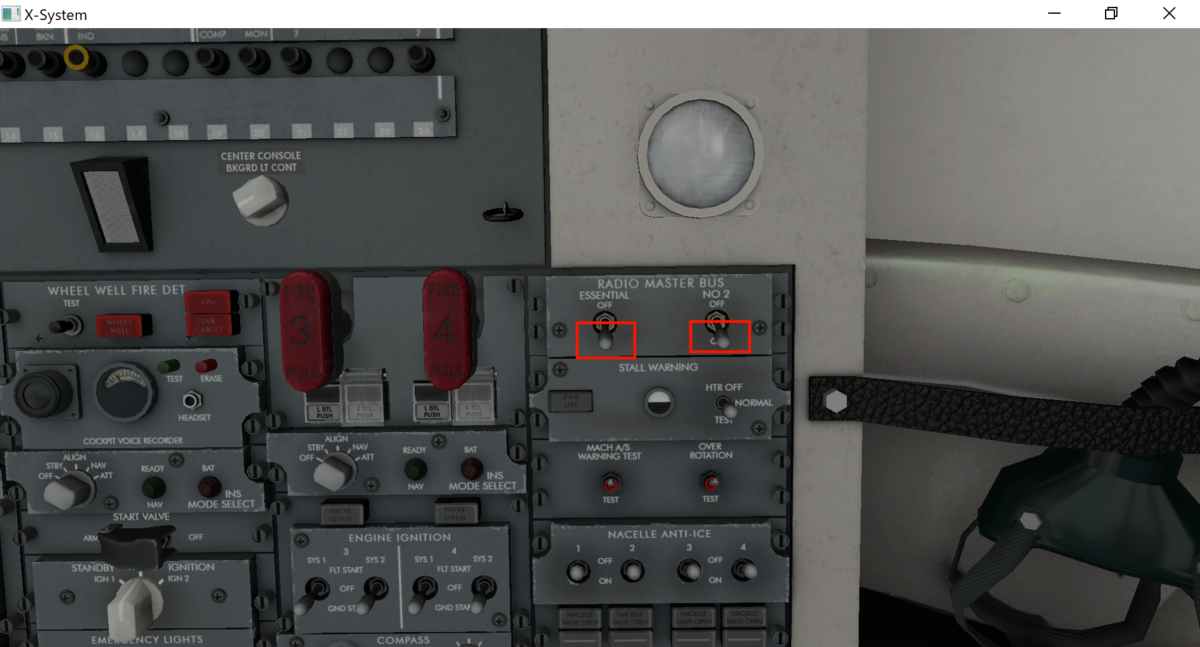
RADIO MASTER BUSを両方ONにします。無線系の電源を入れるのだと思います。
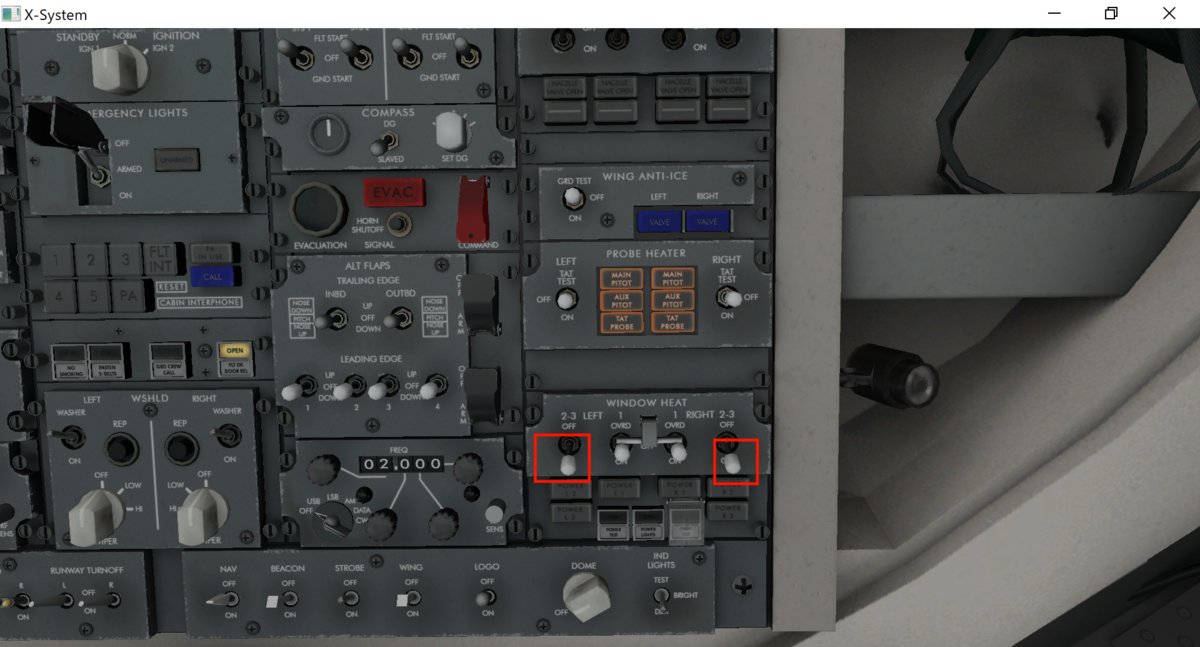
WINDOW HEATを両方ONにします。
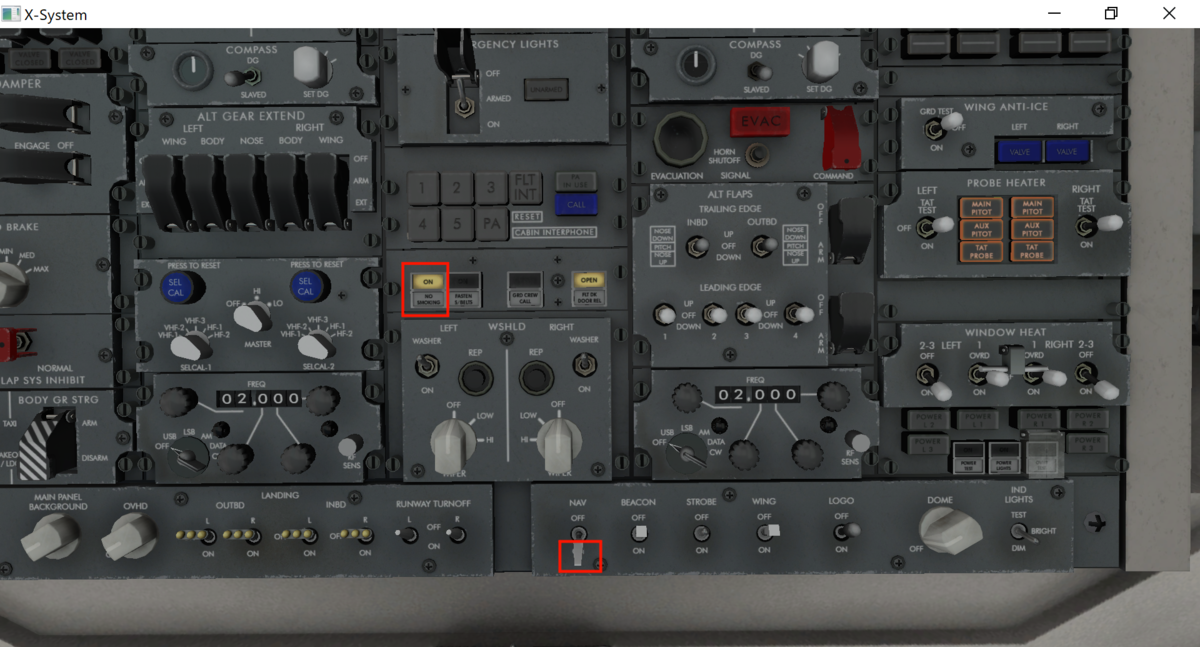
NO SMOKINGサインをONにします。NAVライトをONにします。NAVライトは航空機の電源を入れている間は常にONにしています。
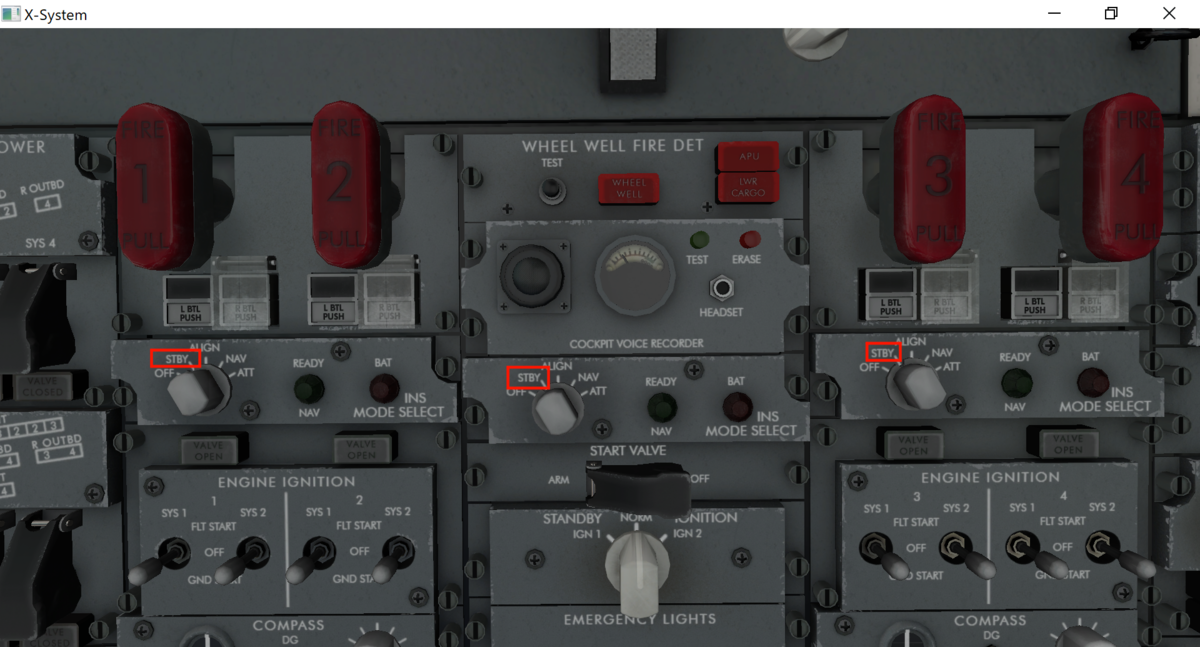
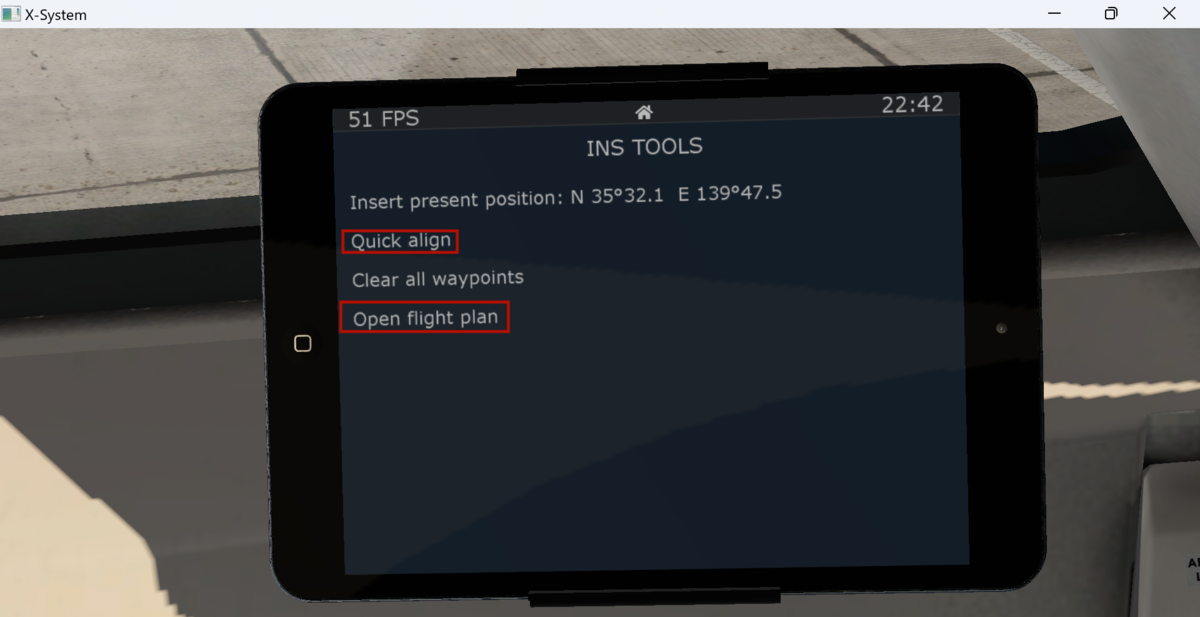
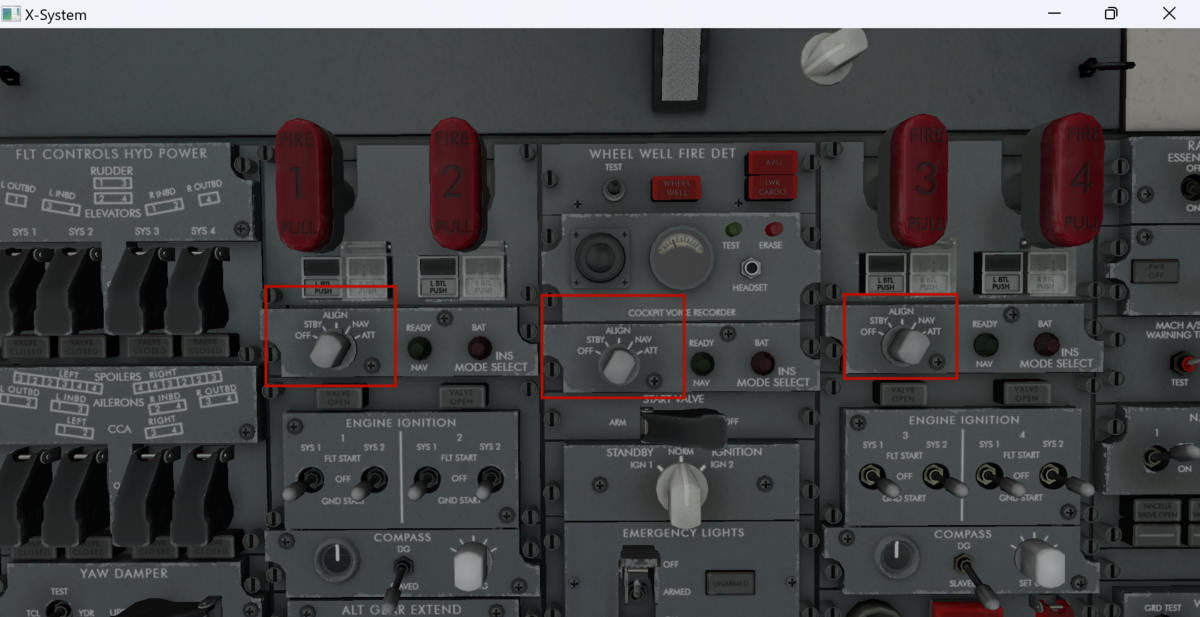
INSの設定をやります。747-200にはINSが3つ搭載されているので、STBYに合わせます。するとINSのパネルの電源が入ります。
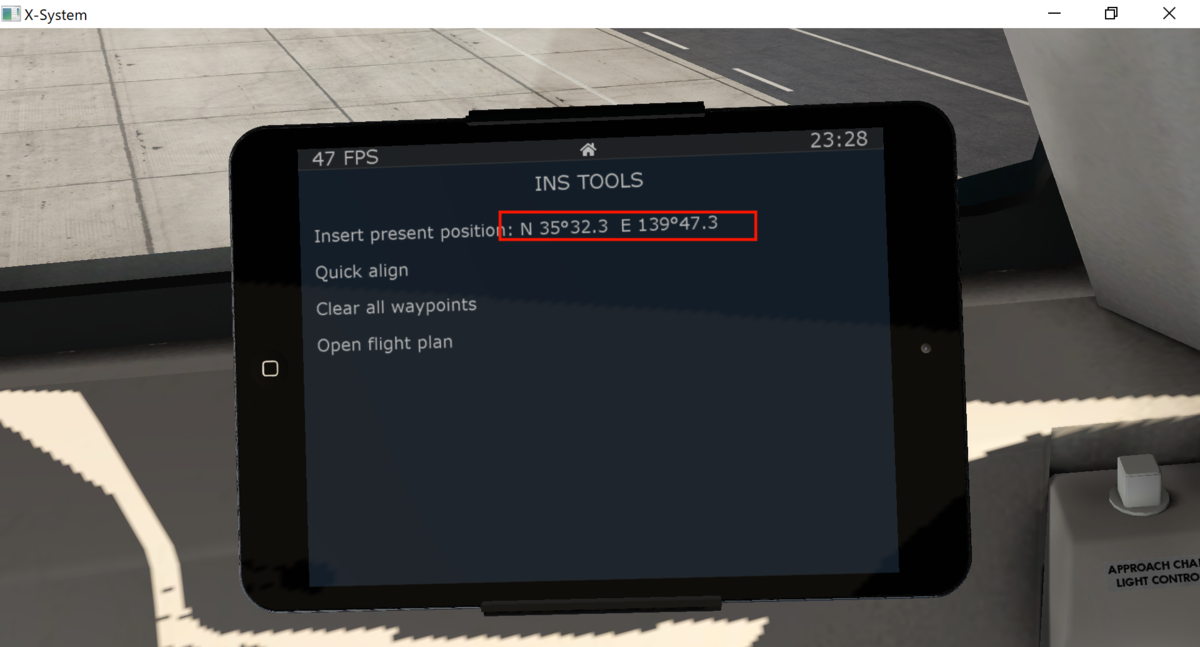
現在座標をチェックします。N3532.3, E13947.3です。
この座標をINSを初期化します。
昔はGPSがありません。しかし、ゲート番号ごとに予め座標がわかっていたのでそれを入力していました。INSの詳細は以下を御覧ください。
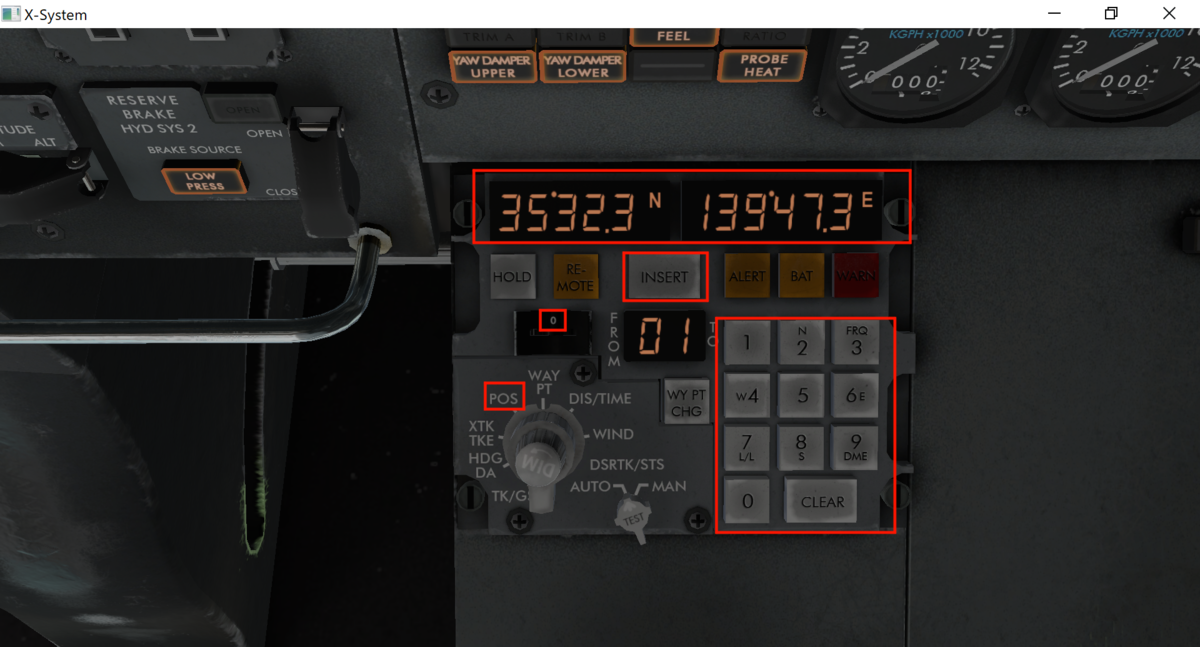
- 左のノブをPOSにする
- 2(N=北緯)を押してから35323を入力
- INSERTを押す
- 6(E=東経)を押してから139473を入力。ここまでで現在座標入力が完了
- 左のノブをWAY PTにして、ノブの上のダイアルを1にします。これはウェイポイントの1番であることを示します。
- ウェイポイント2~9番の座標を同じ要領で入力します。
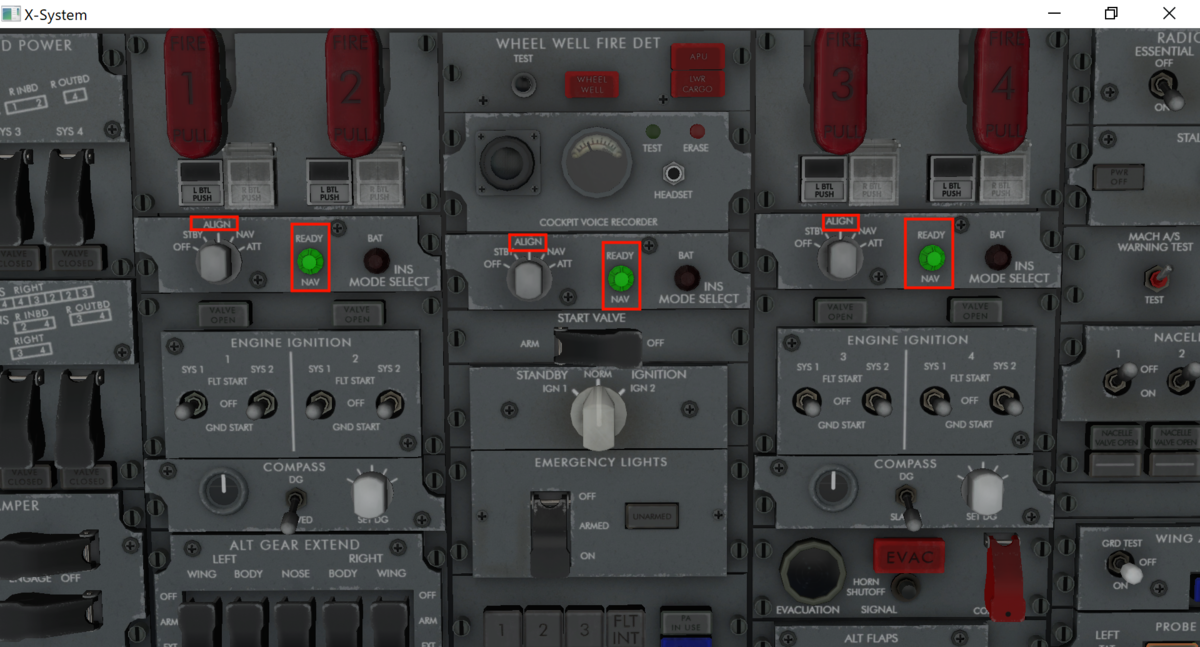
再びオーバーヘッドパネルに戻り、ダイアルをALIGNにします。緑色のREADYのランプが点灯すると初期化が完了したことを示します。少し時間がかかります。
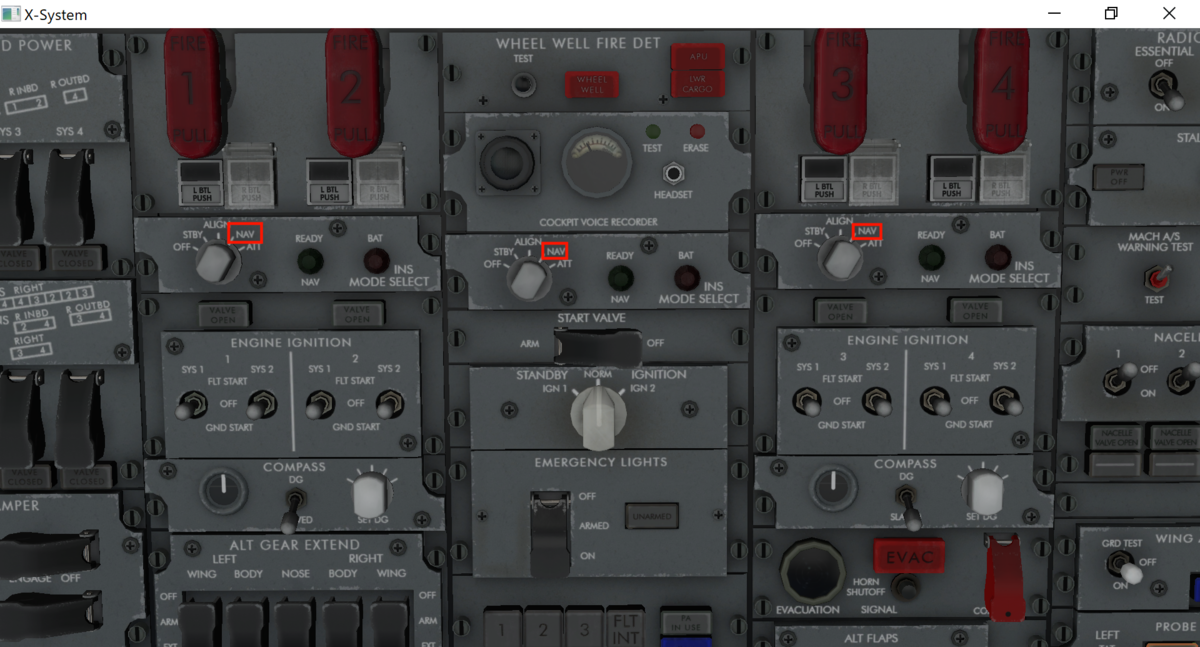
最後にダイアルをNAVにします。
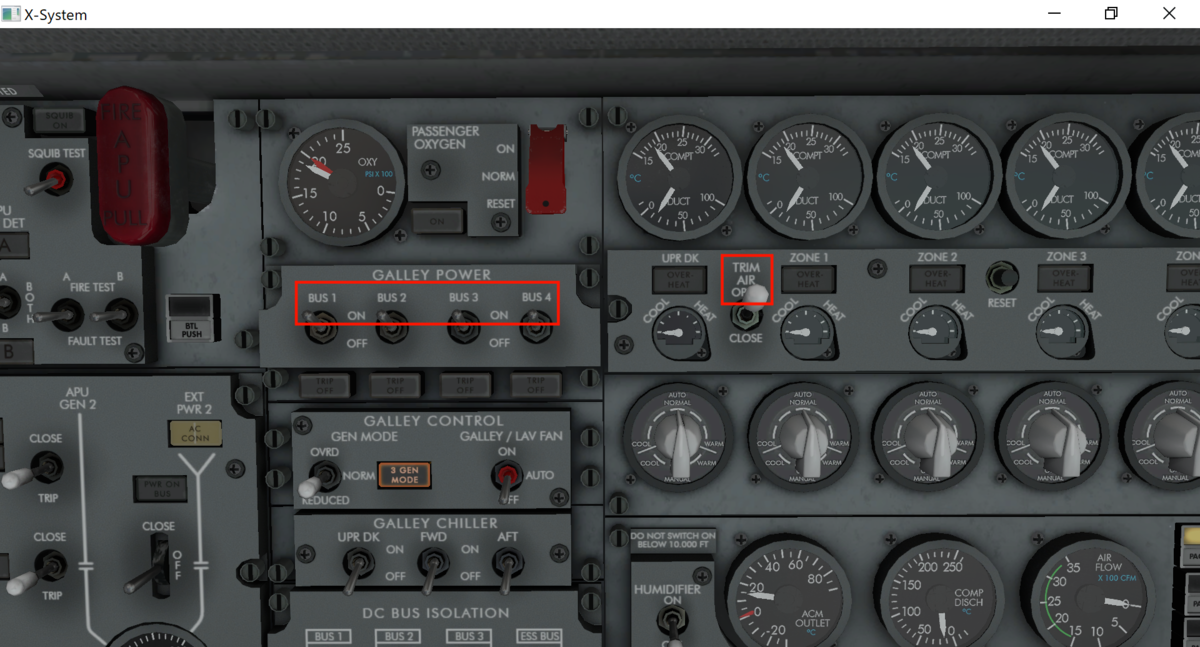
FE席に戻り、GALLEY POWERをONにします。右のTRIM AIRをOPENにします。
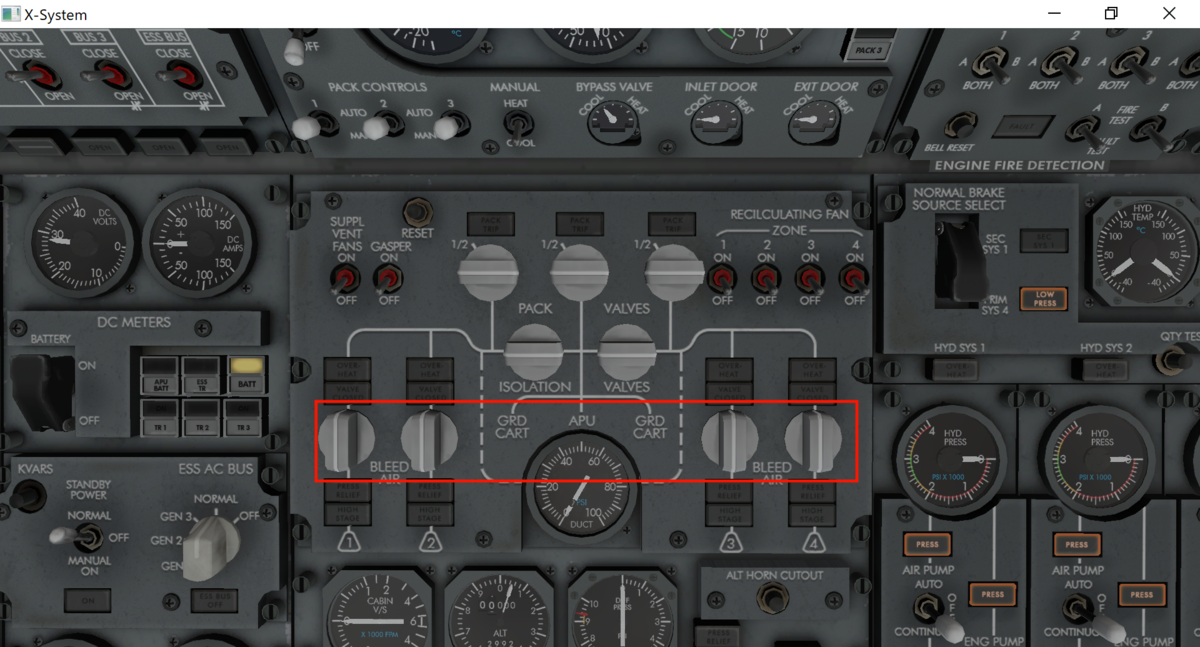
エンジンBLEEDをOPENにします。エンジンは動いてないので今は意味がありませんが。
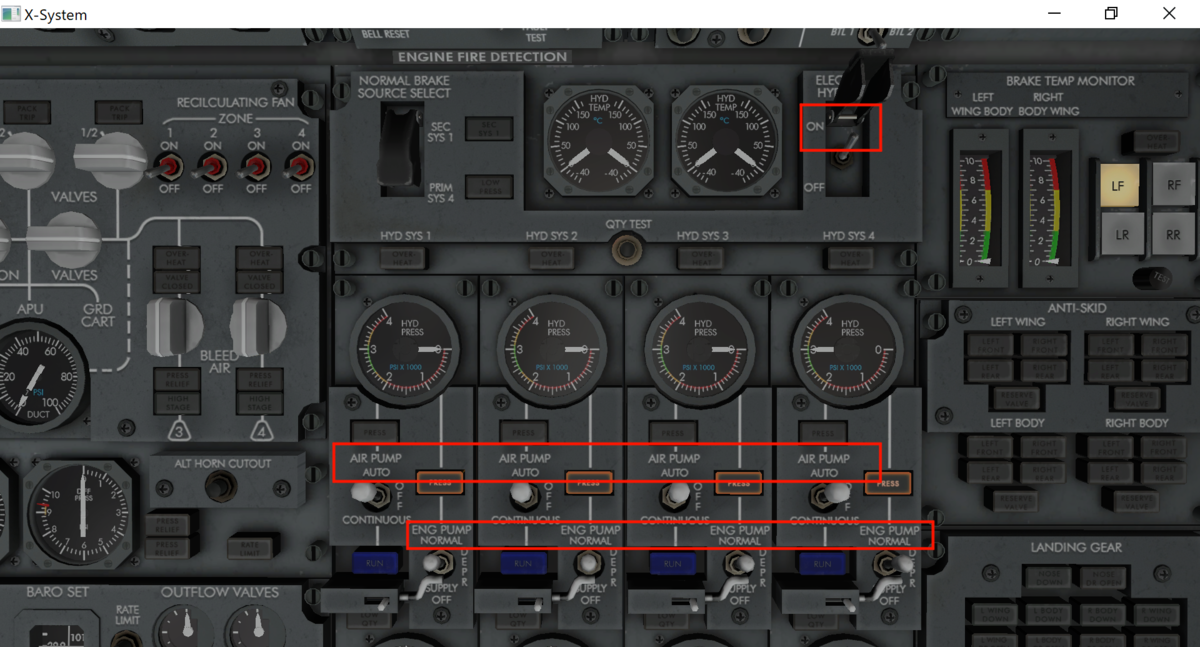
油圧の設定です。AIR PUMPをAUTO、ENG PUMPをNORMALにします。右上のガードを開きONにします。
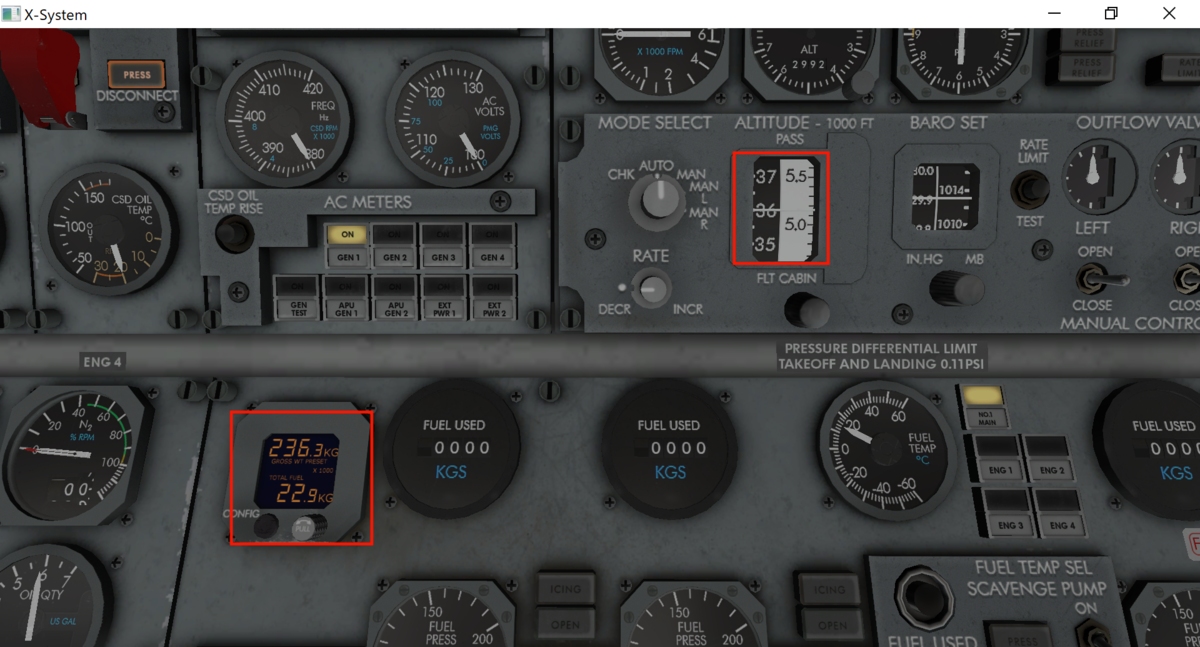
燃料パネルに移り、左にGROSS WEIGHTが入力されているか確認します。たしかデフォルトでそうなっていたので修正しませんでした。右上のゲージに巡航高度を設定します。この設定で客室の気圧を調整します。
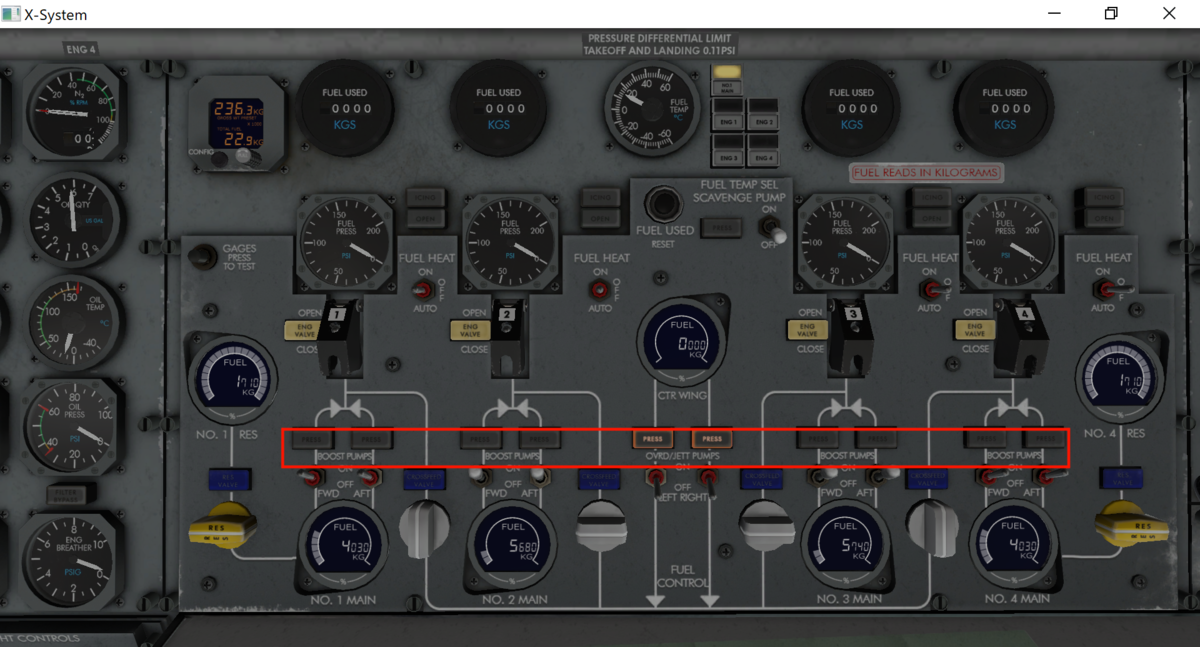
燃料ポンプを全てONにします。センタータンクにも燃料が搭載されている場合はこちらのポンプもONにします。
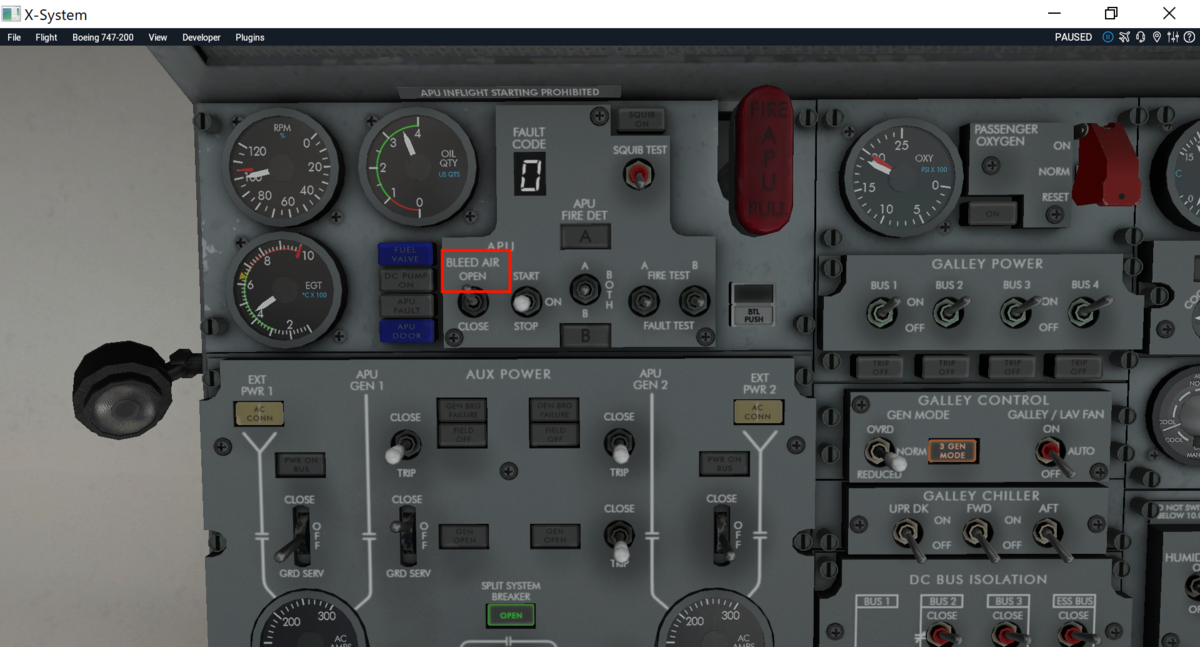
APU BLEEDをONにします。
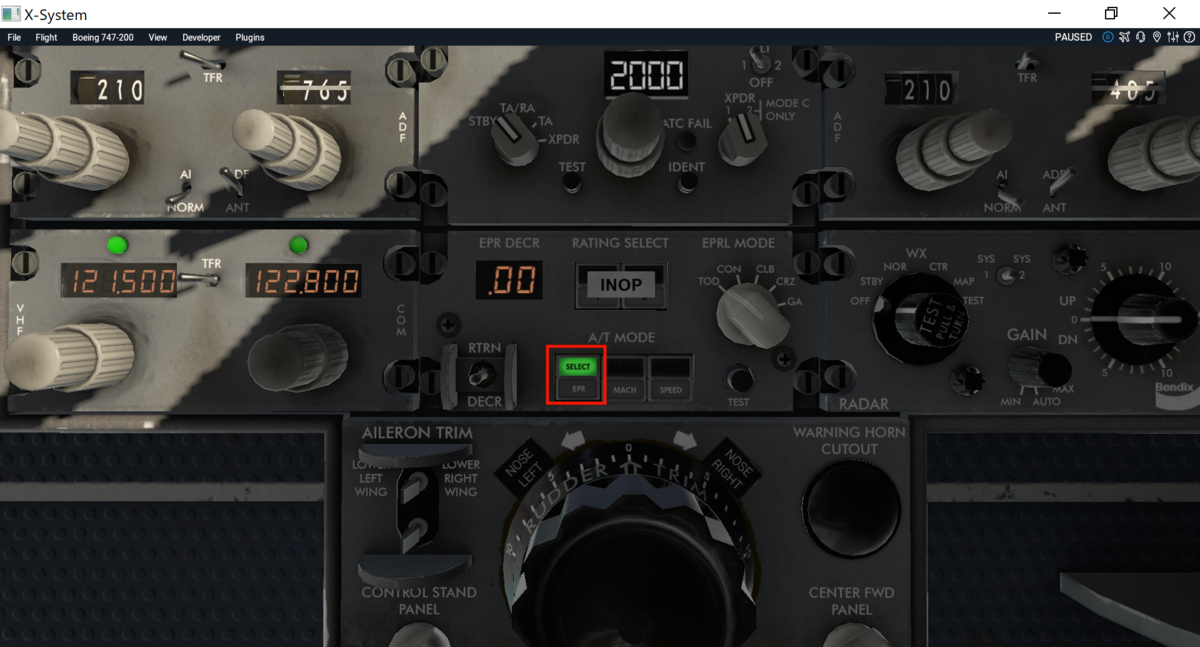
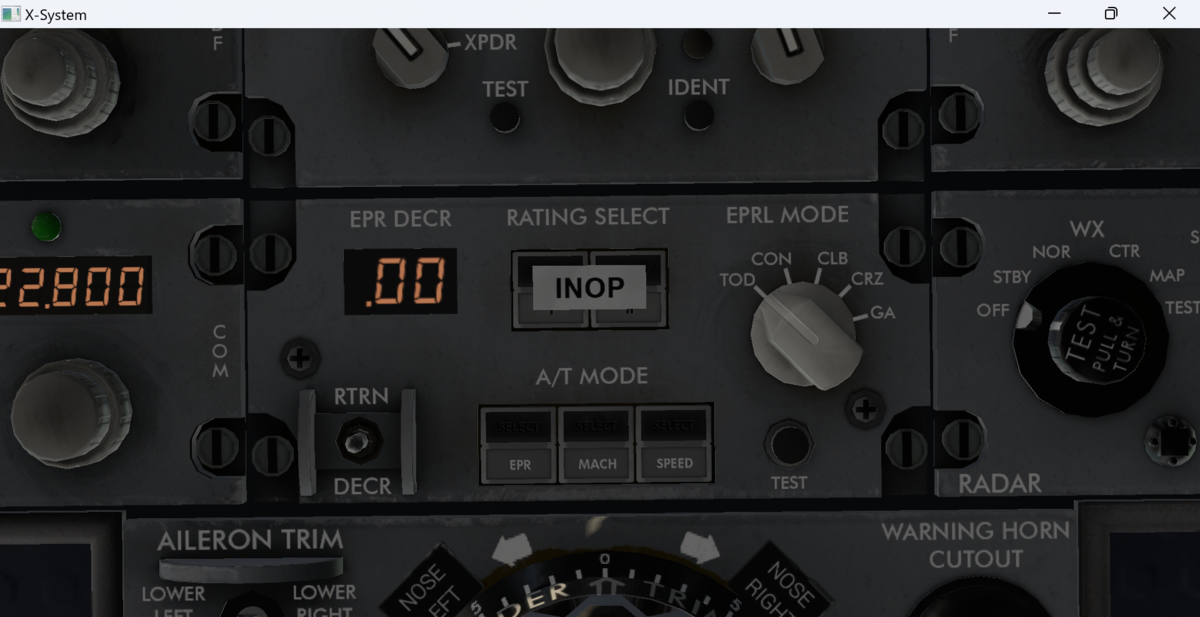
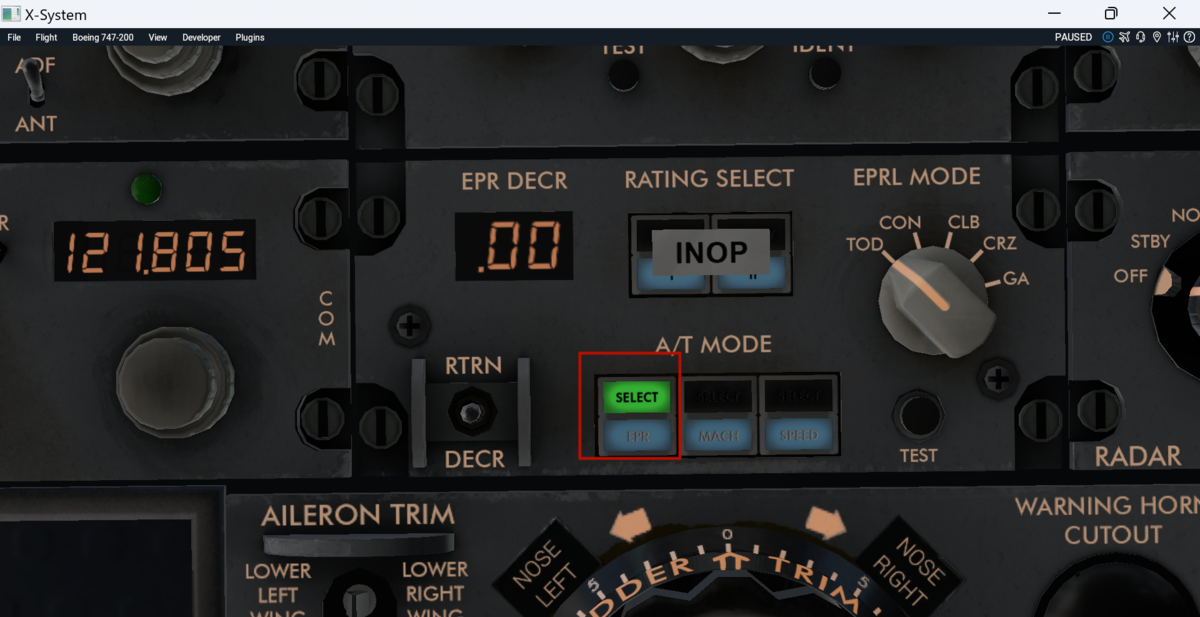
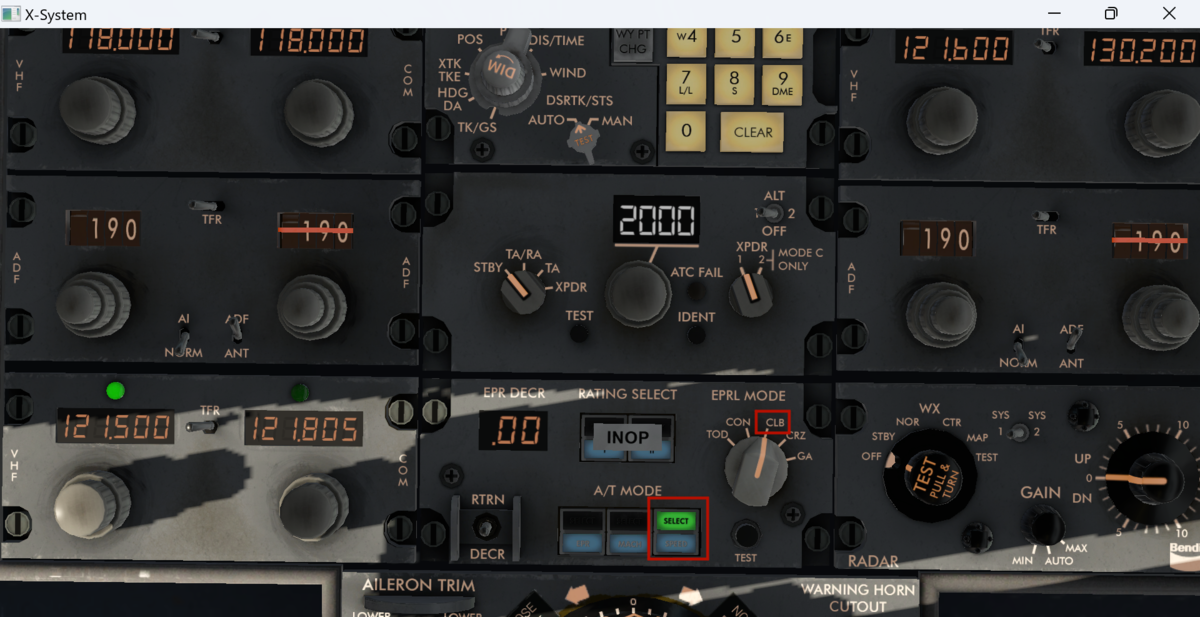
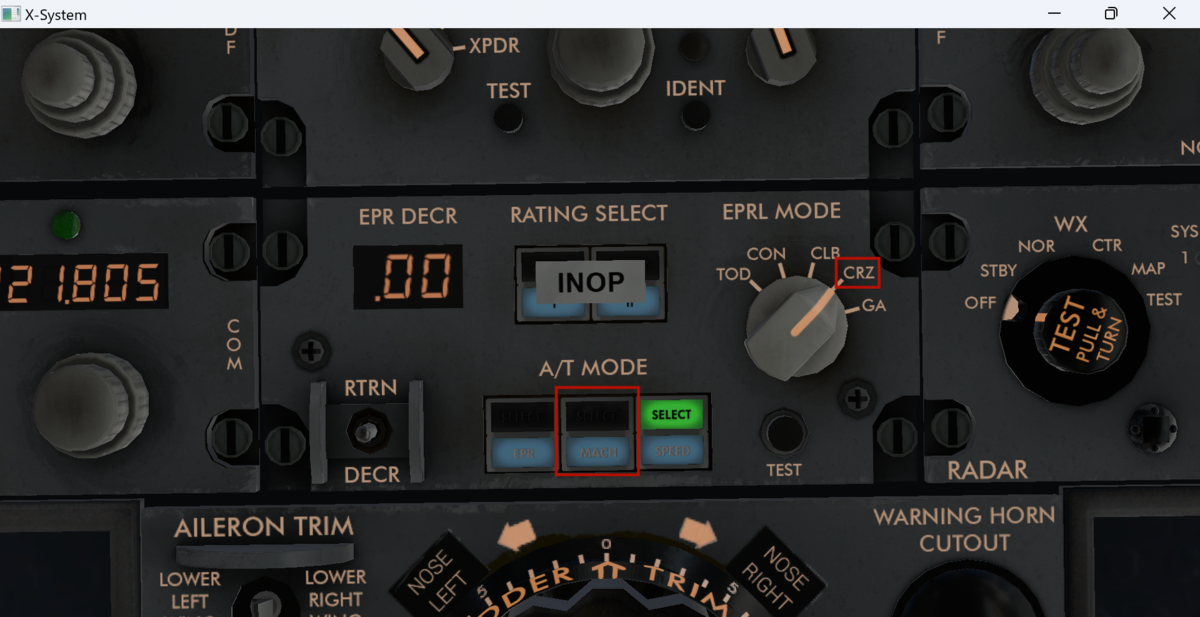
オートスロットルモードをEPRにします。EPRはEngine Pressure Ratioの略で、エンジン吸気と排気の圧縮比を指標としてスロットルを制御します。他の航空機ではにN1(ファン)の回転数で制御する場合もあります。
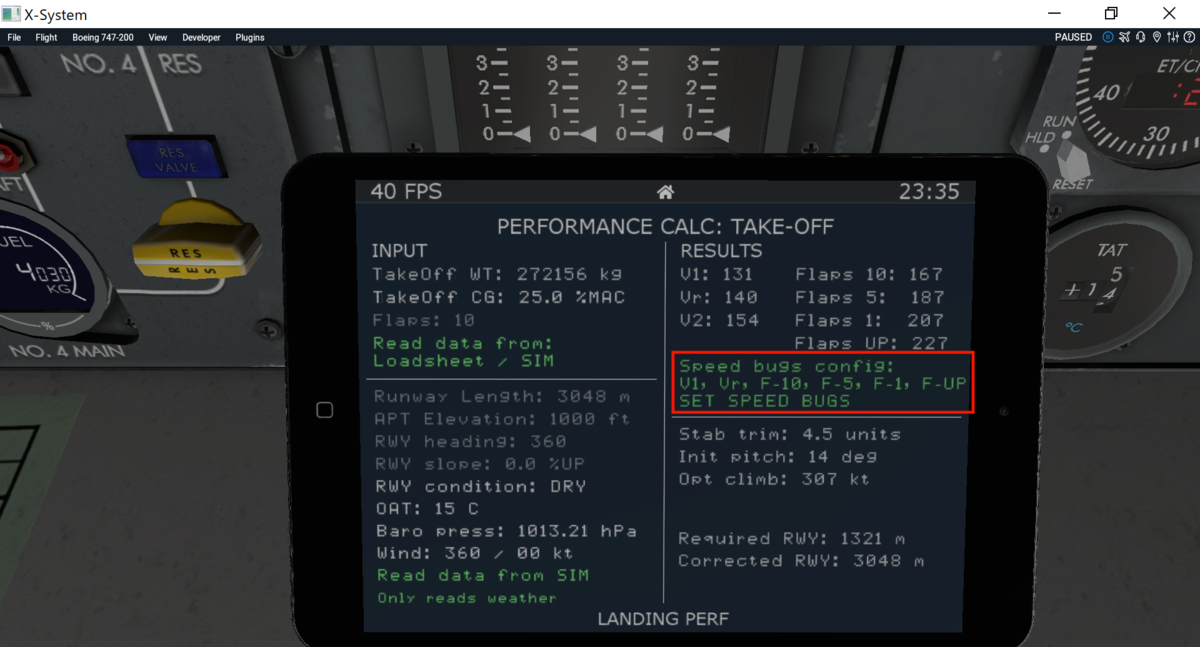
タブレットに戻り↑をクリックすると、速度計にV速度、フラップ格納速度のバグ(目印)が設定されます。
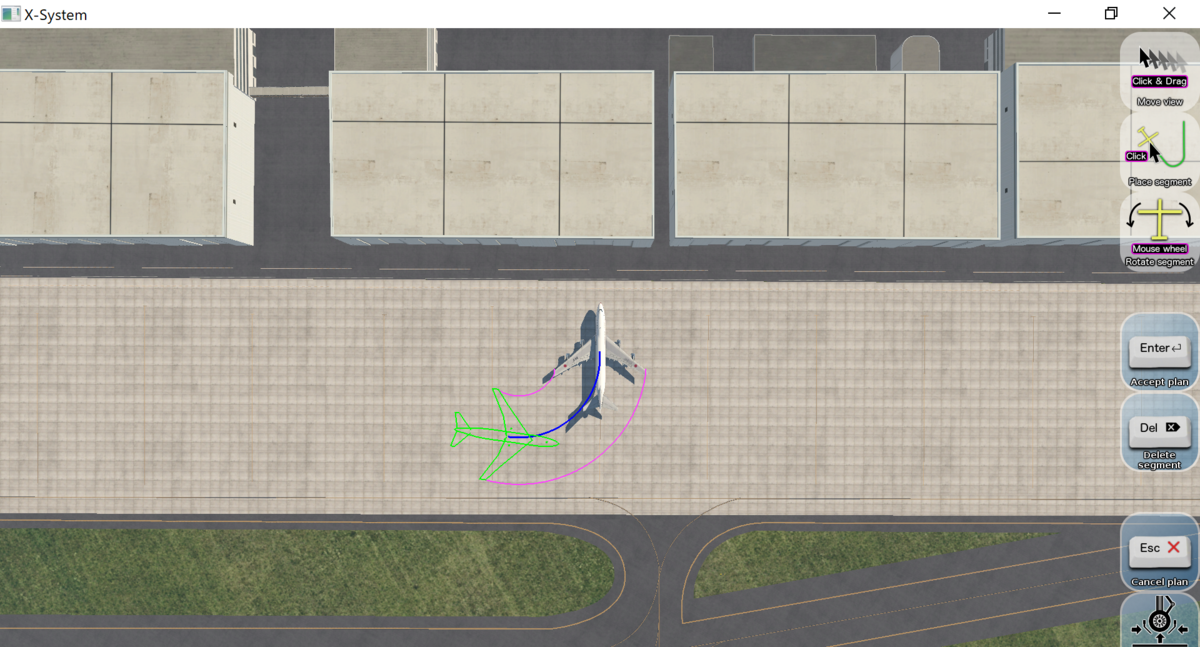
Push BackはBetterPushBackを使用します。
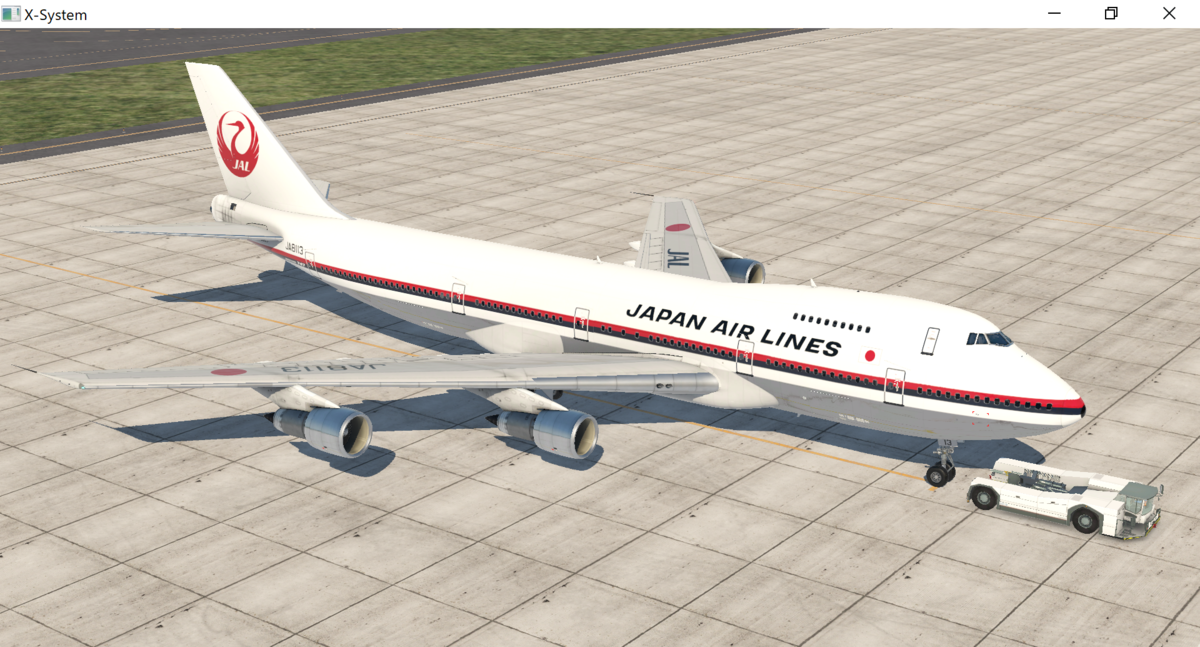
プッシュバック中です。
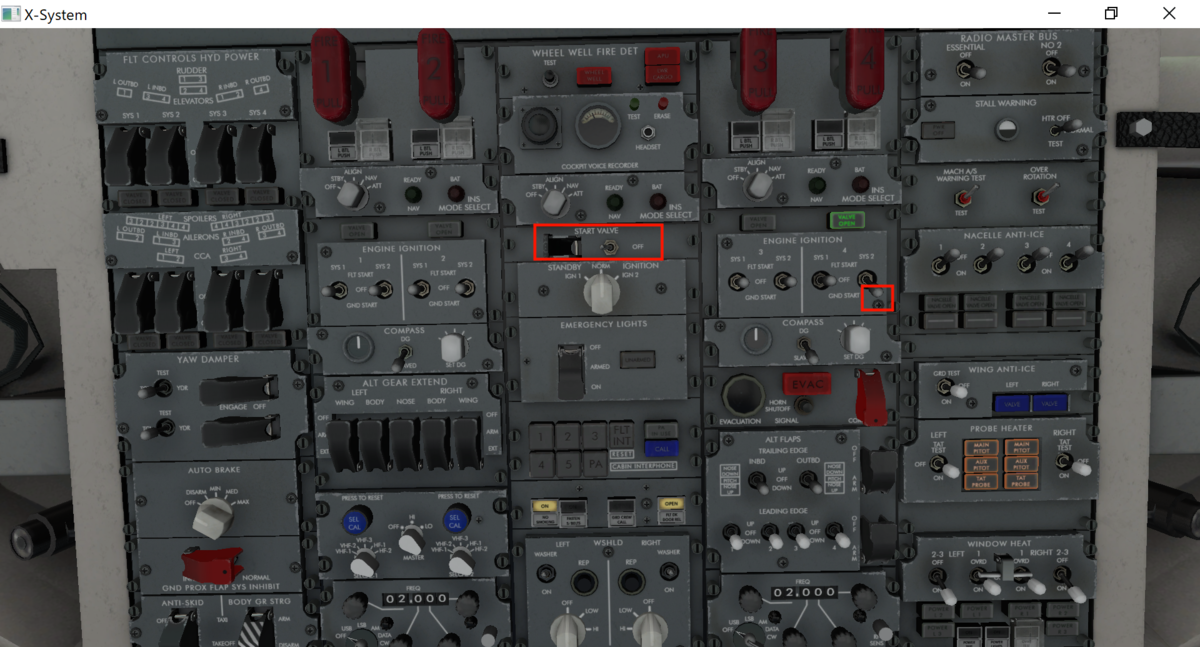
いよいよエンジン始動です。
START VALVEのガードを開きARMにします。エンジンは4-3-2-1の順で発動します。第4エンジンのIGNITIONをGND STARTにします。
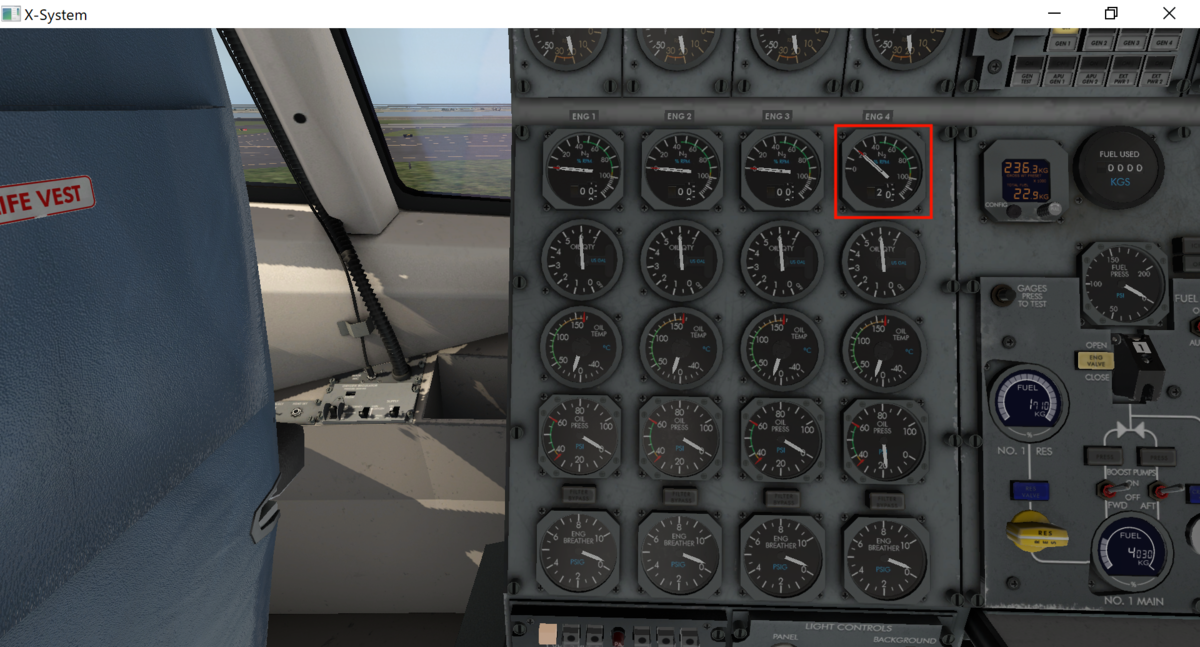
するとAPU BLEEDが第4エンジンに流れ込みN2が回転しはじめます。エンジンのタービンに直接空気を当てるのではなく、空気モーターが回転し、シャフトを通してエンジンのN2(高圧軸)を回転させます。
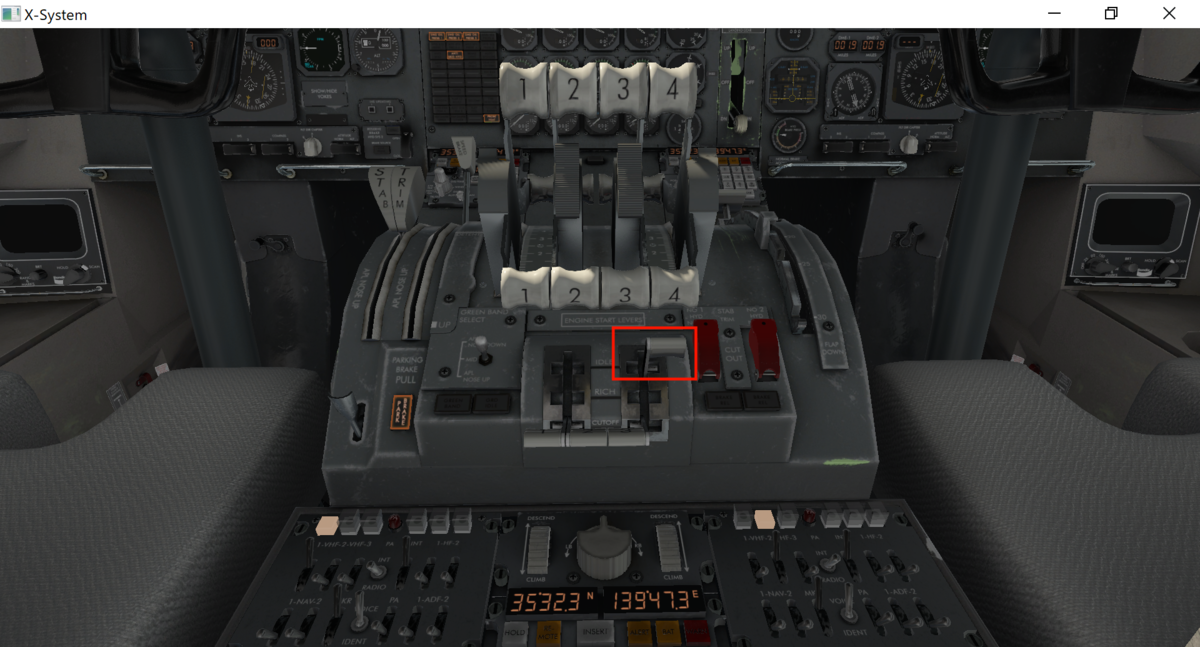
N2が20%くらいになったら燃料バルブを開き、エンジン始動します。これをあと3回繰り返します。
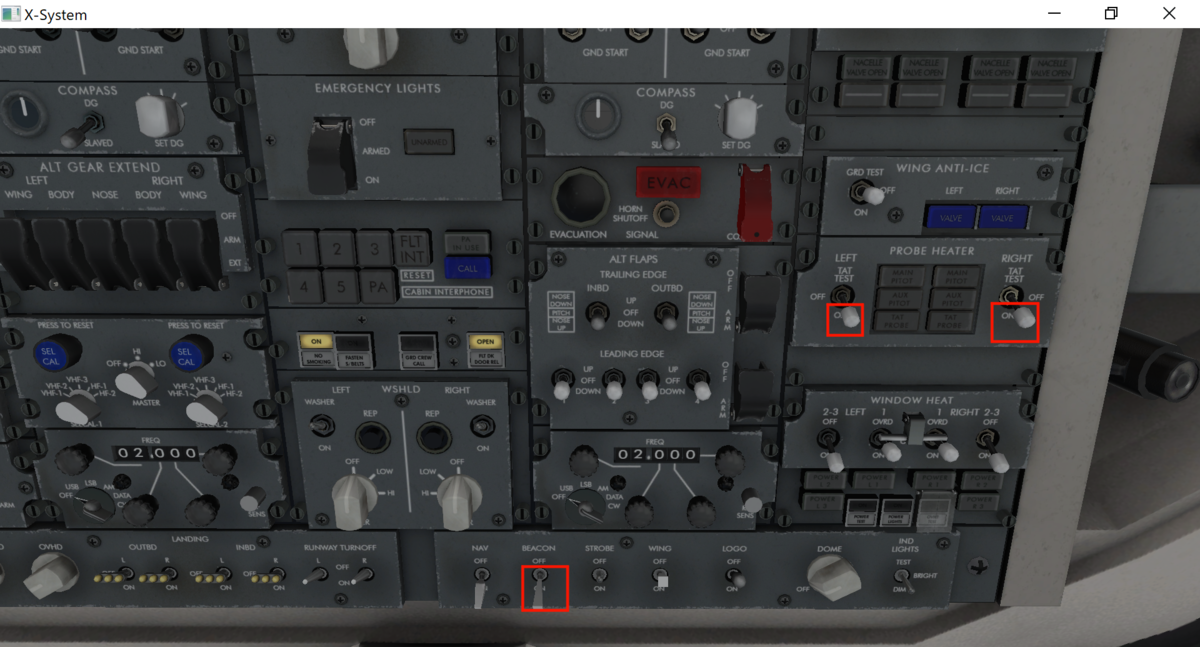
PROBE HEATをONにします。BEACONライトをONにします。BEACONは本当はプッシュバック前にしておくと良いかもしれません。
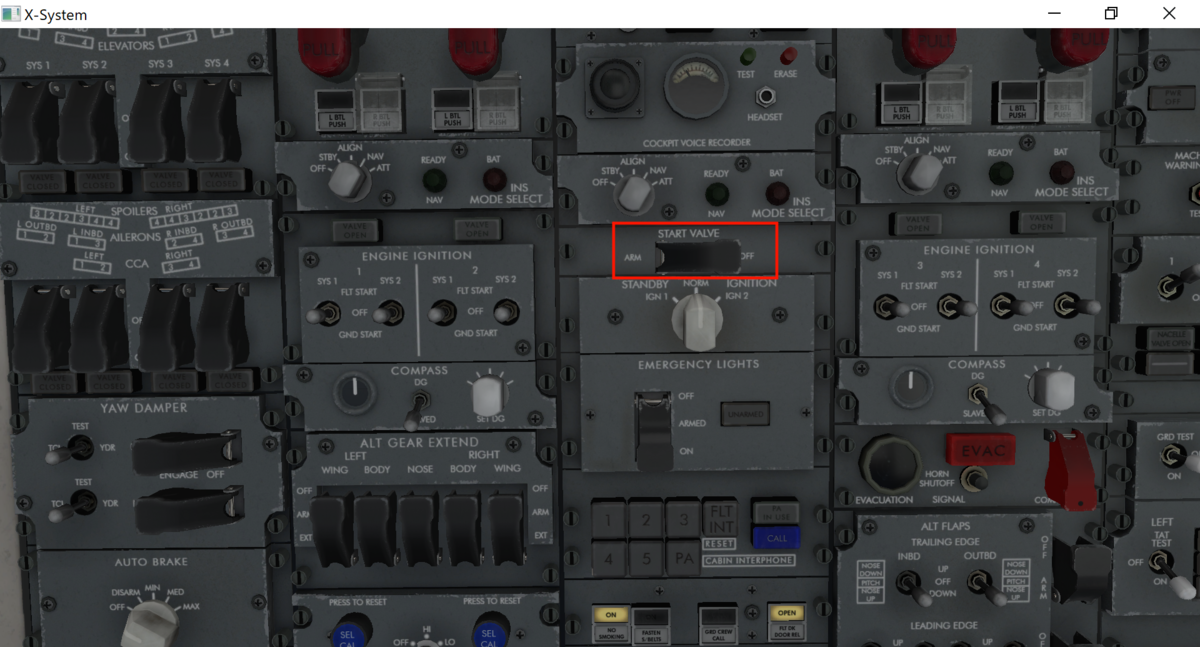
START VALVEのガードを閉じます。
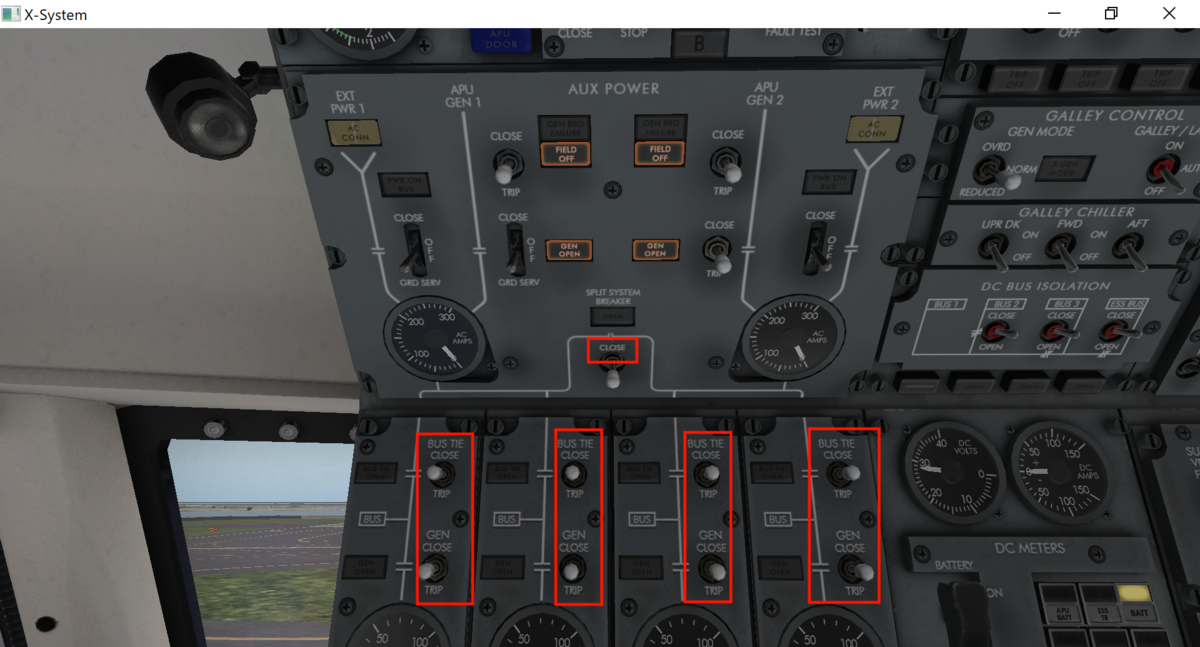
各エンジンの発電機から電力を供給します。全てCLOSEにします。これでAPUは不要となります。
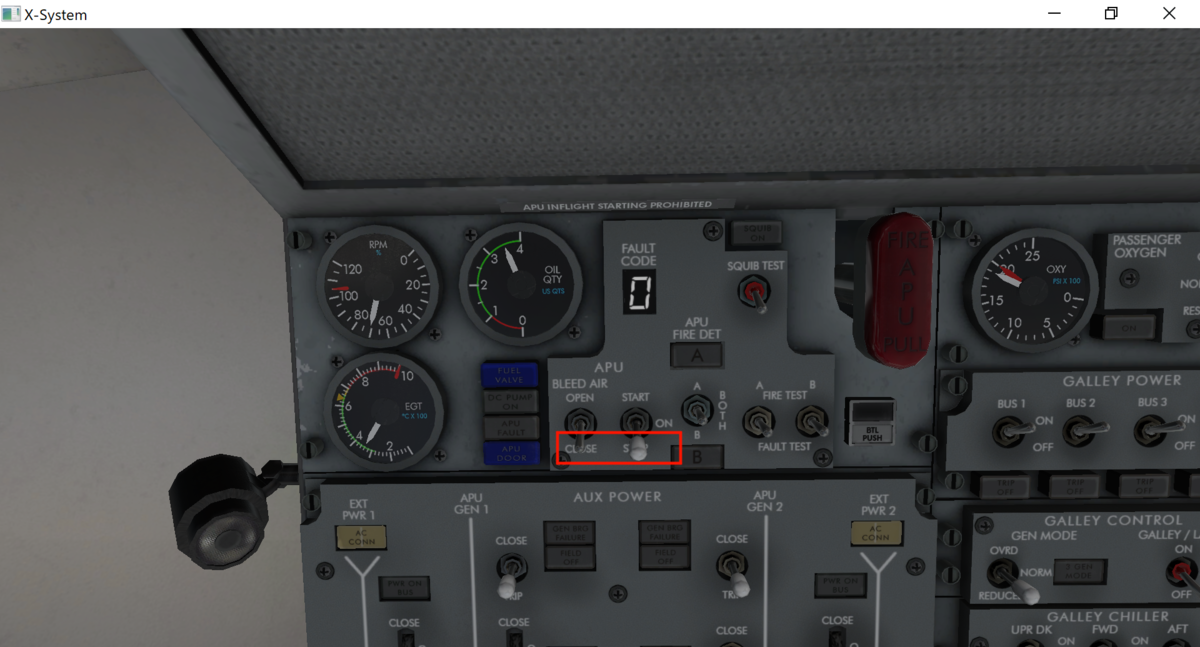
APU BLEEDをOFF,APUマスタースイッチもOFFにします。

ENG PUMP HYD SYS4のガードを閉じます。
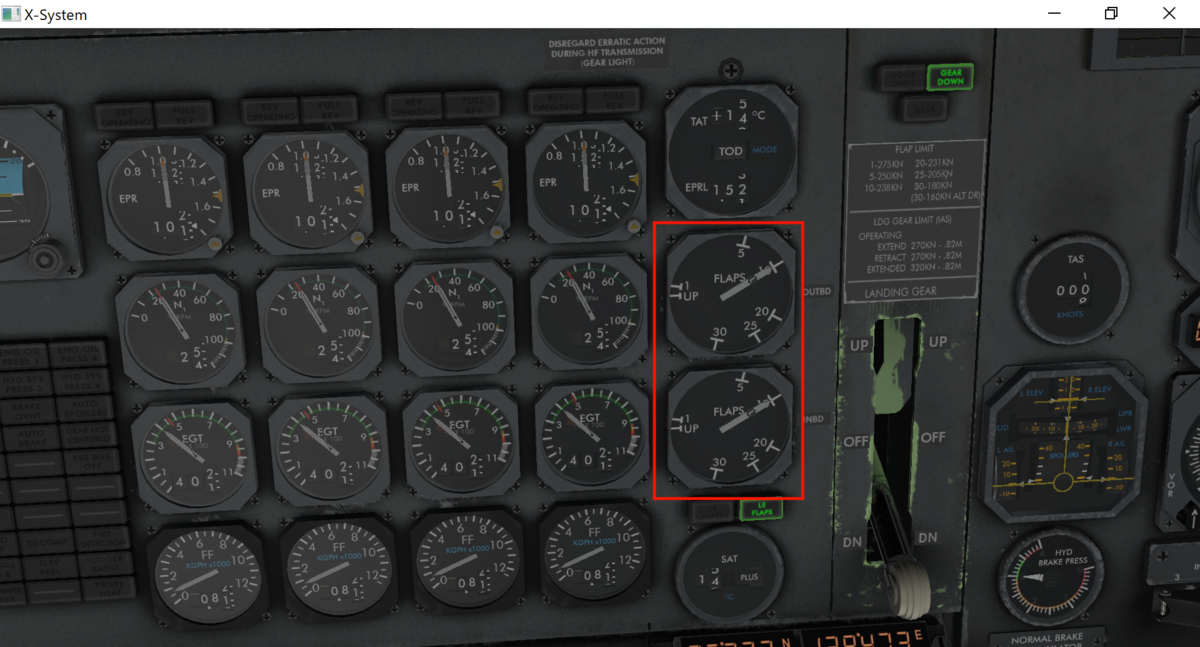
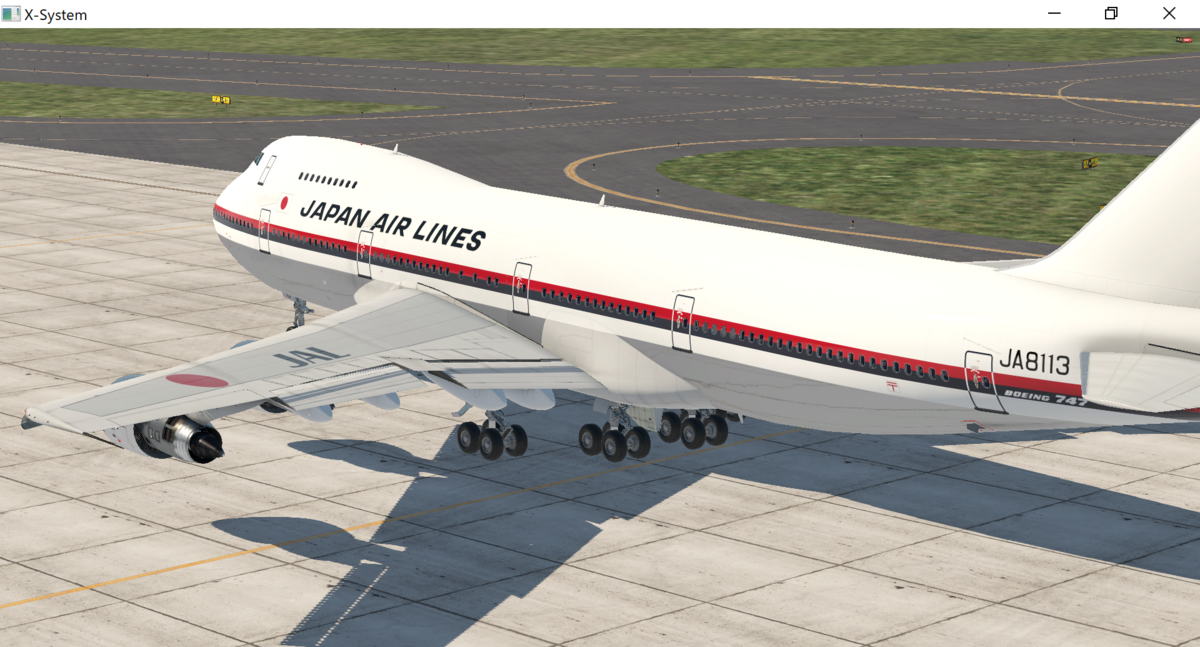
滑走路へのTaxiを開始しながらフラップを10度に展開します。
滑走路に入ります。ランディングライトをONにします。
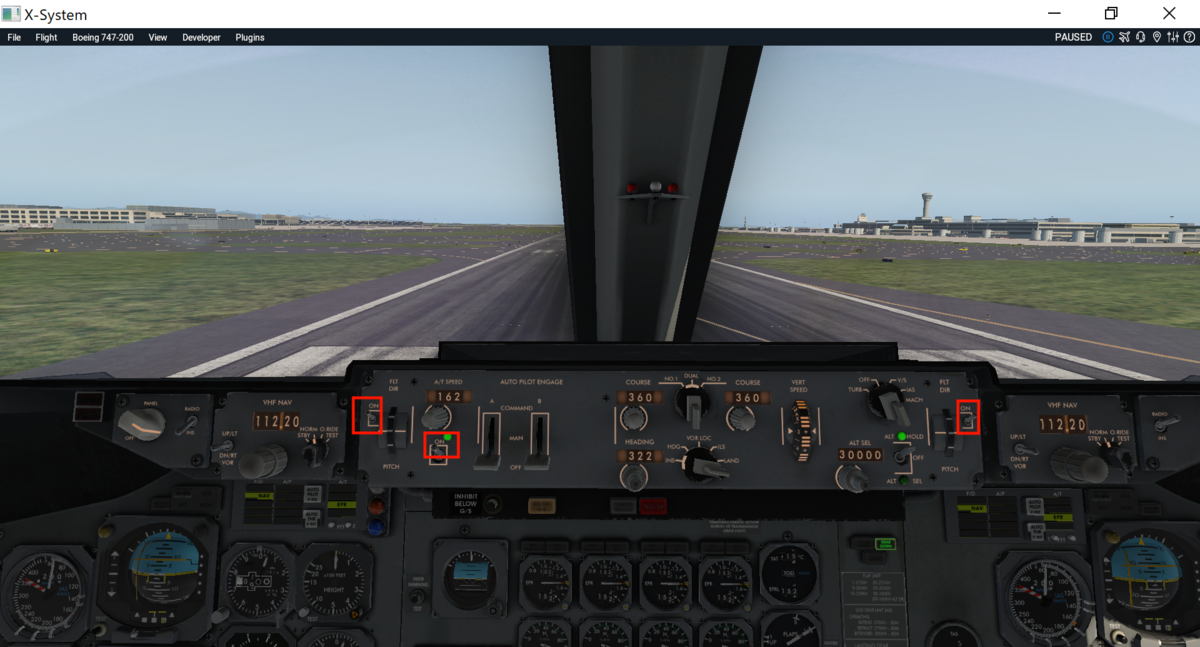
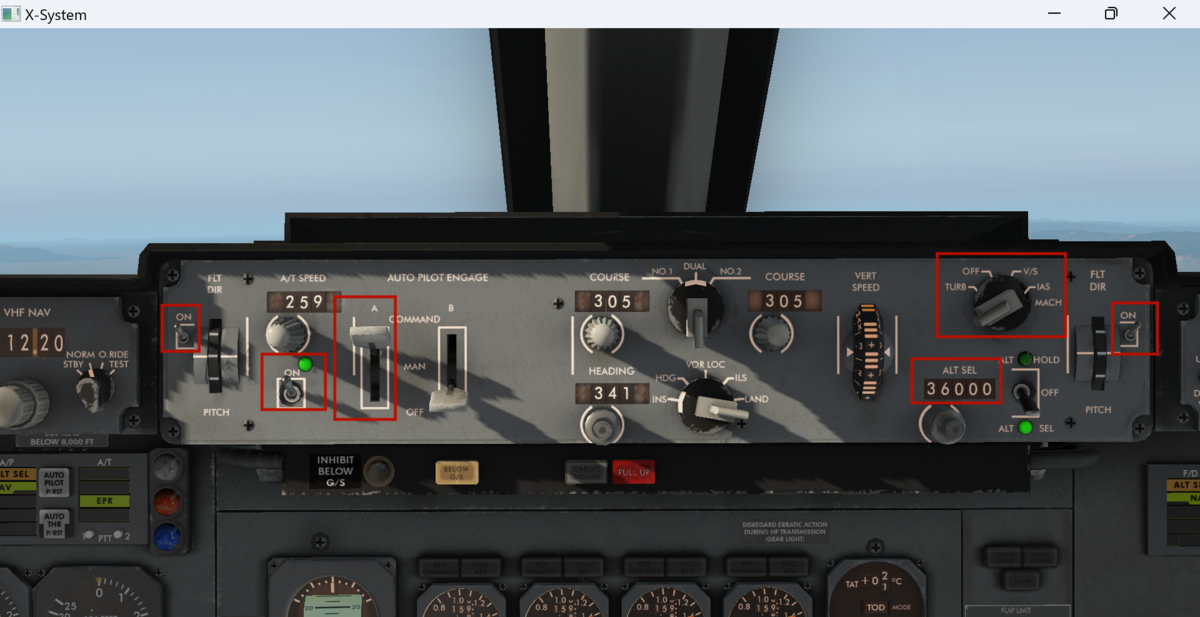
一番左(機長側)と一番右(副操縦士側)のフライトディレクタをONにします。
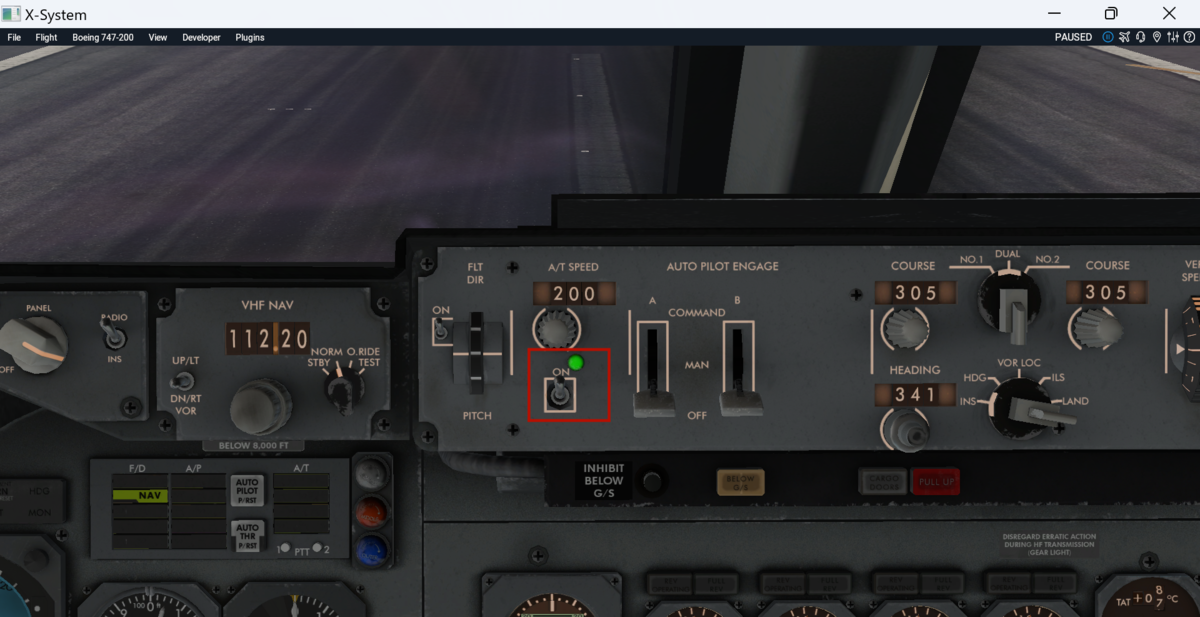
準備が整ったら左のオートスロットルをONにします。
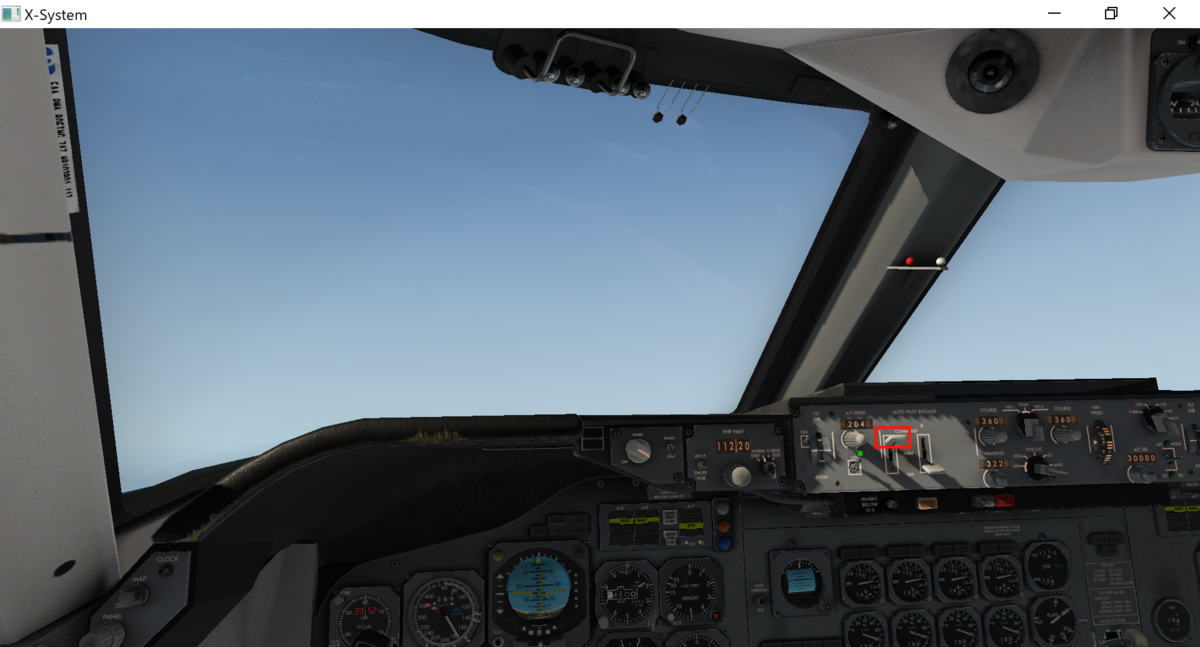
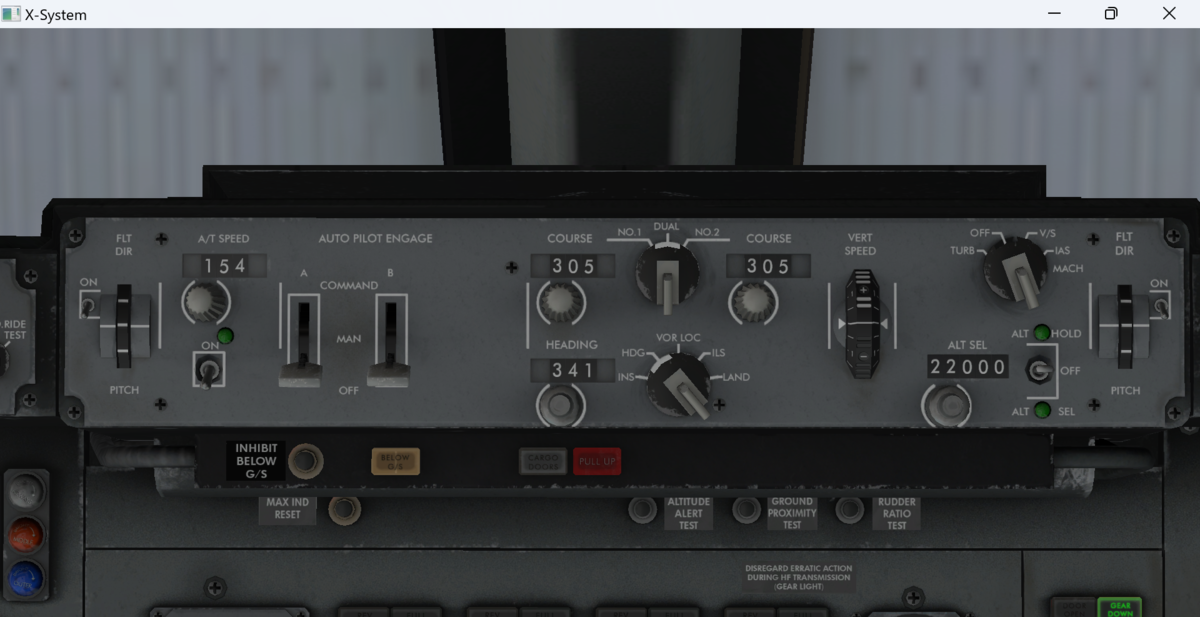
離陸しました。500feetまで上昇したらオートパイロットをONにします。
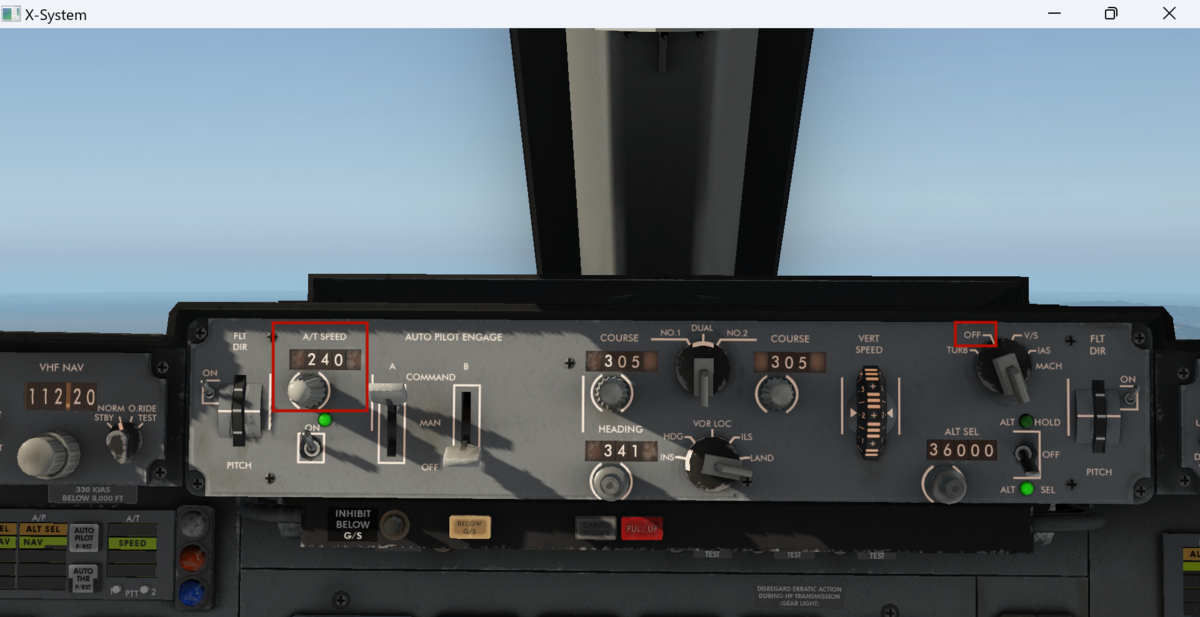
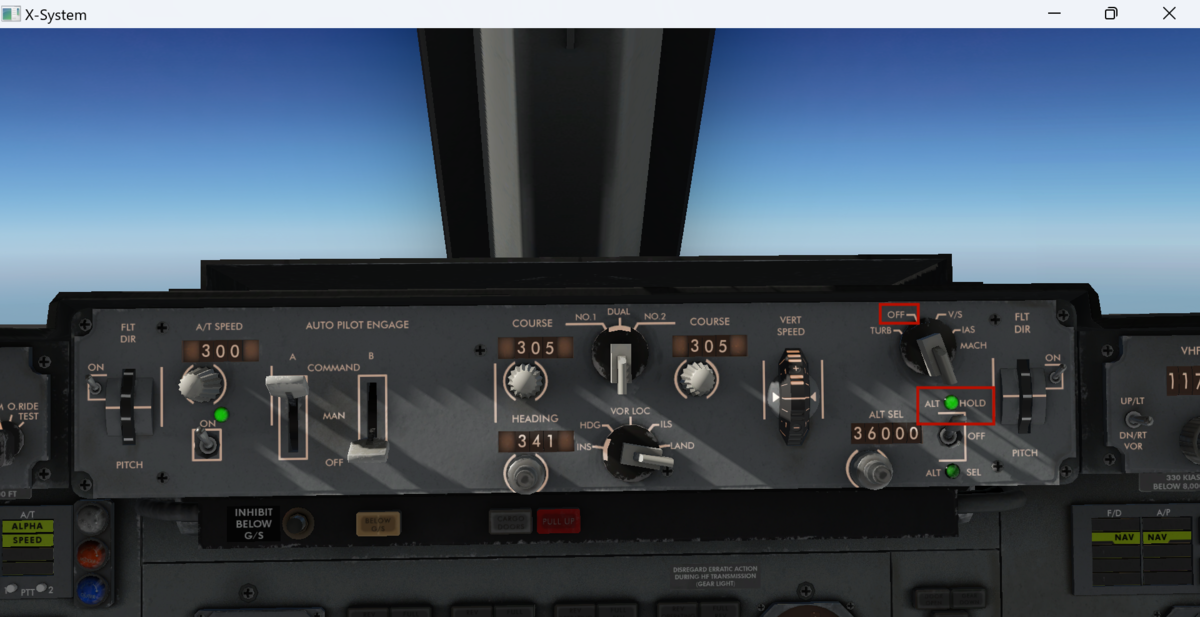
その際、横方向はINS、縦方向はV/Sに設定しました。
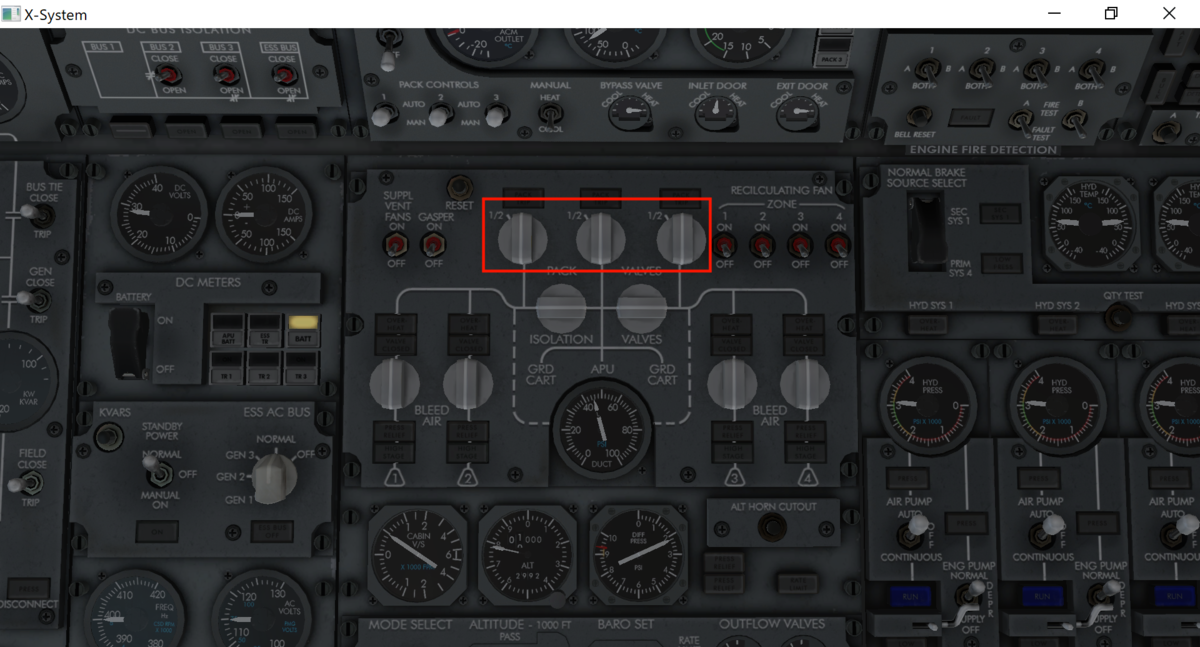
PACKをOPENにして客室空調をONにします。
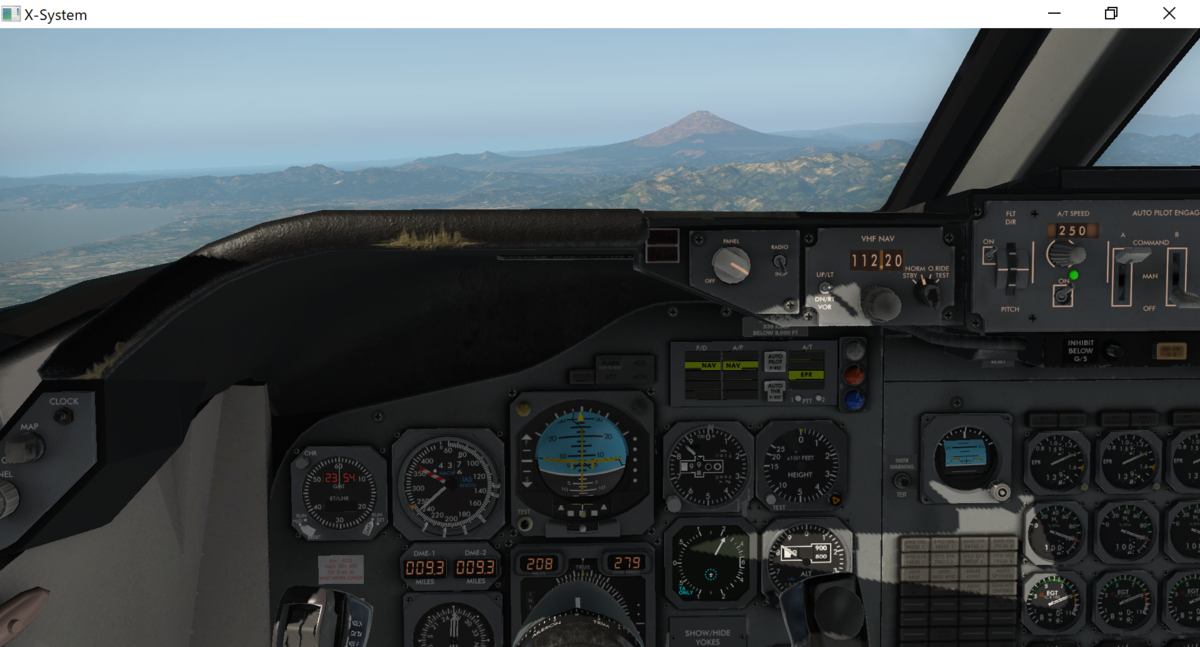
富士山が見えてきました。
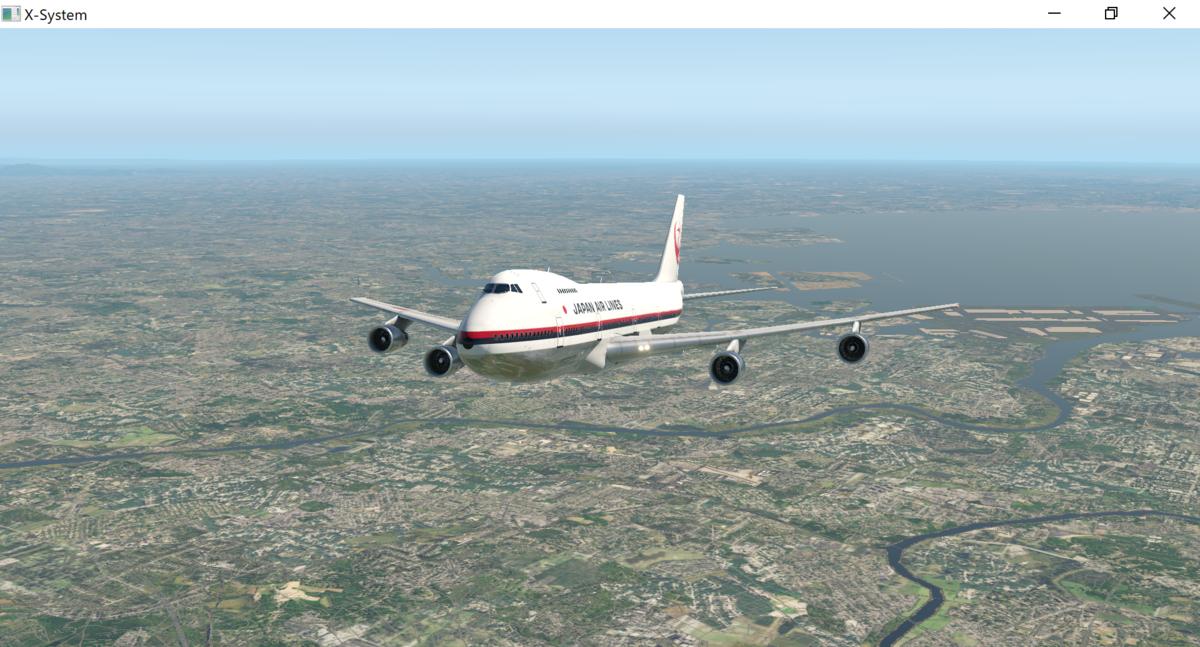
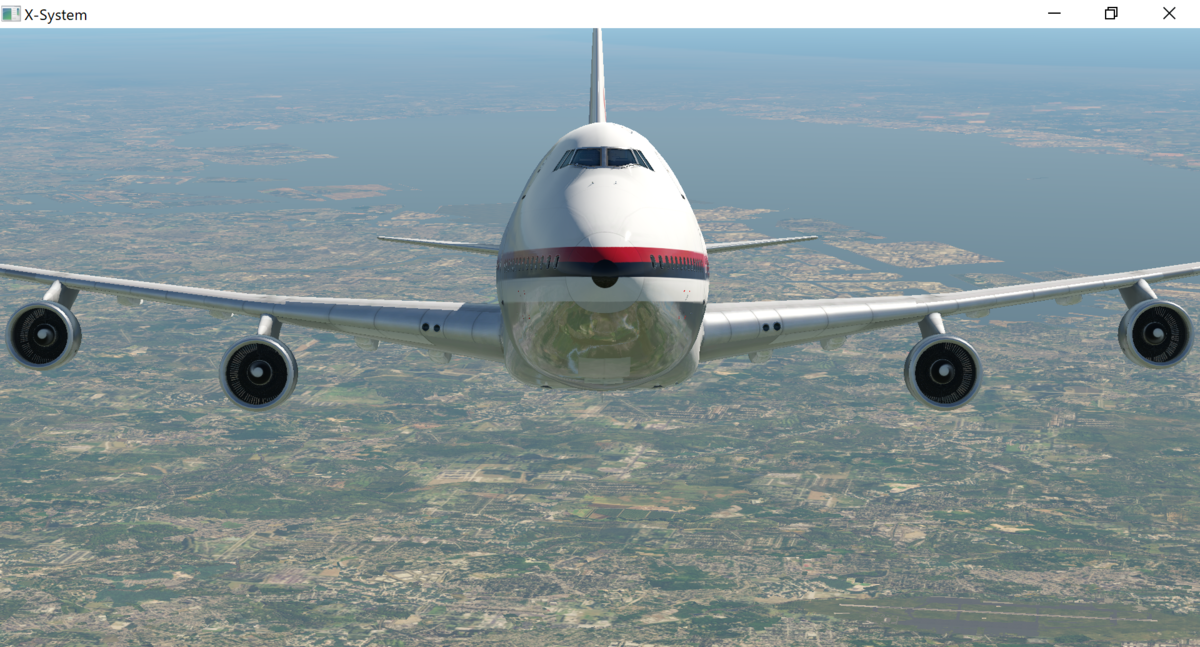
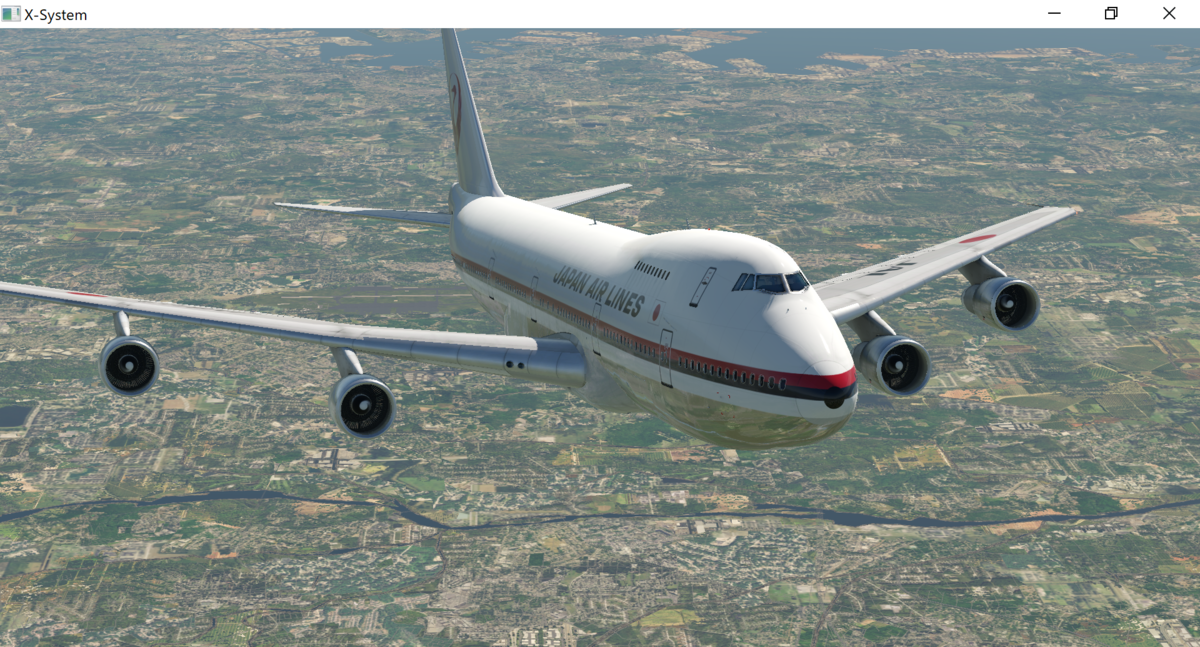
INSで設定したルートを飛んでいきます。LNAVはないのでV/Sを調整していきます。
以上
工事中
MSFS PMDG DC-6 Cold & Darkからエンジン始動~巡航まで
PMDG(Precision Manuals Development Group)初のMicrosoft Flight Simulator向けアドオンであるPMDG DC-6が2021.06.18に発売されました。本記事ではCold & Darkからエンジン始動~巡航までの手順を紹介します。
DC-6とは
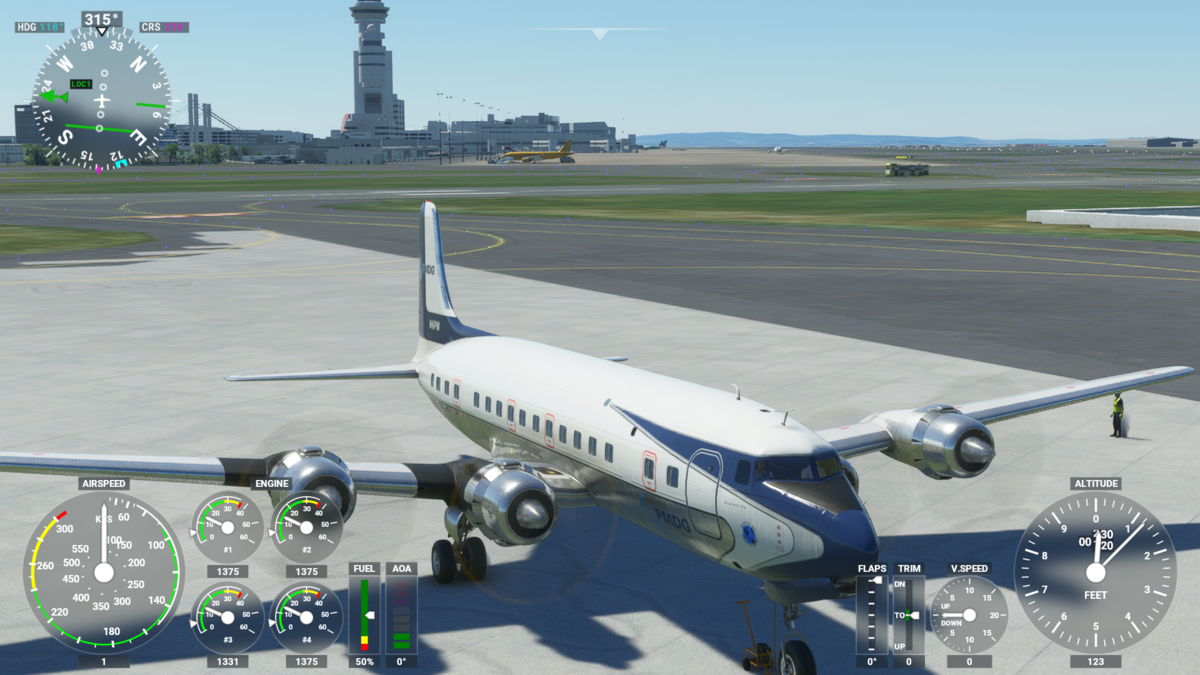
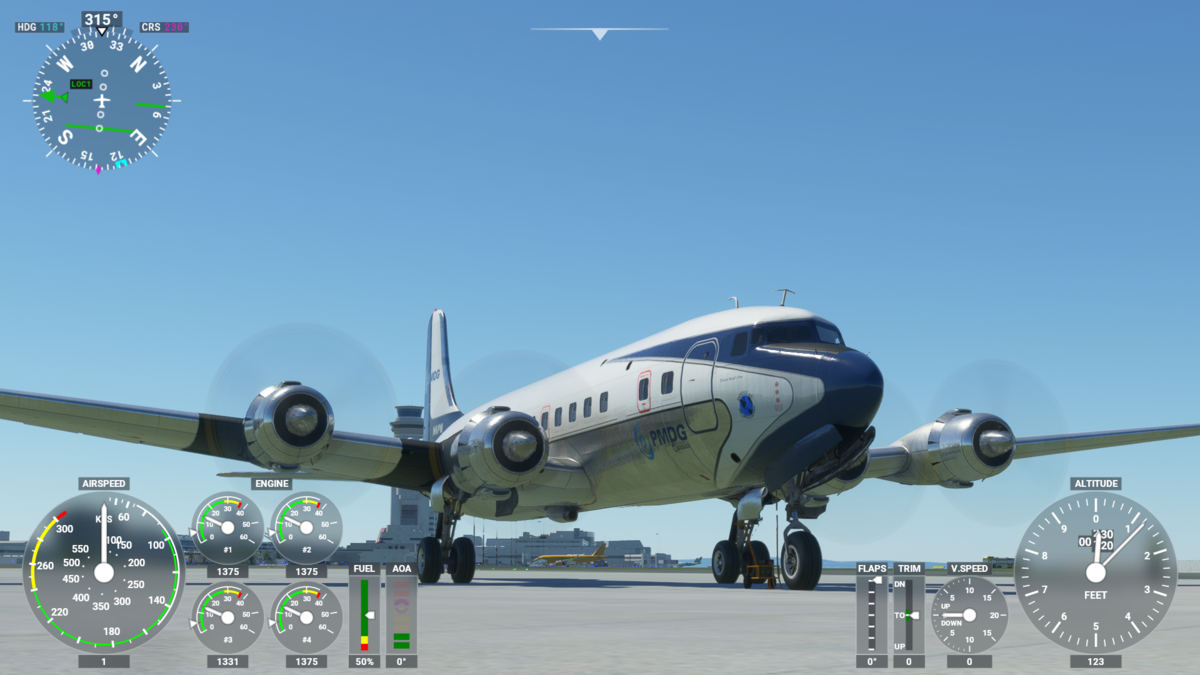
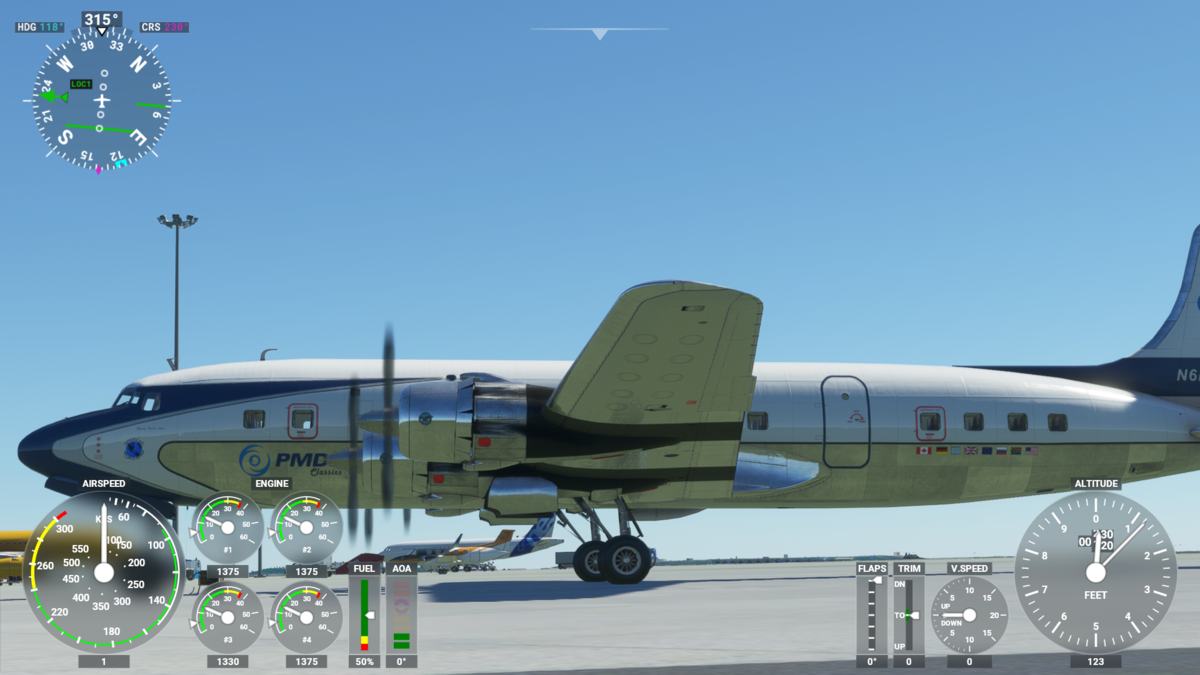
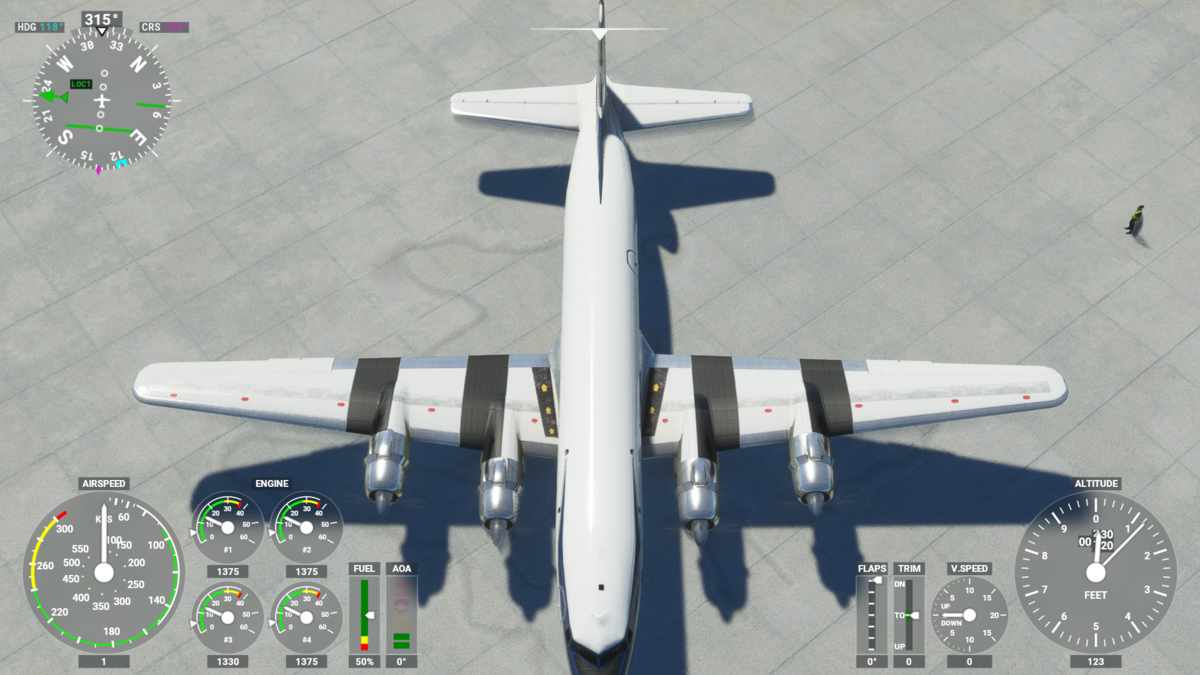
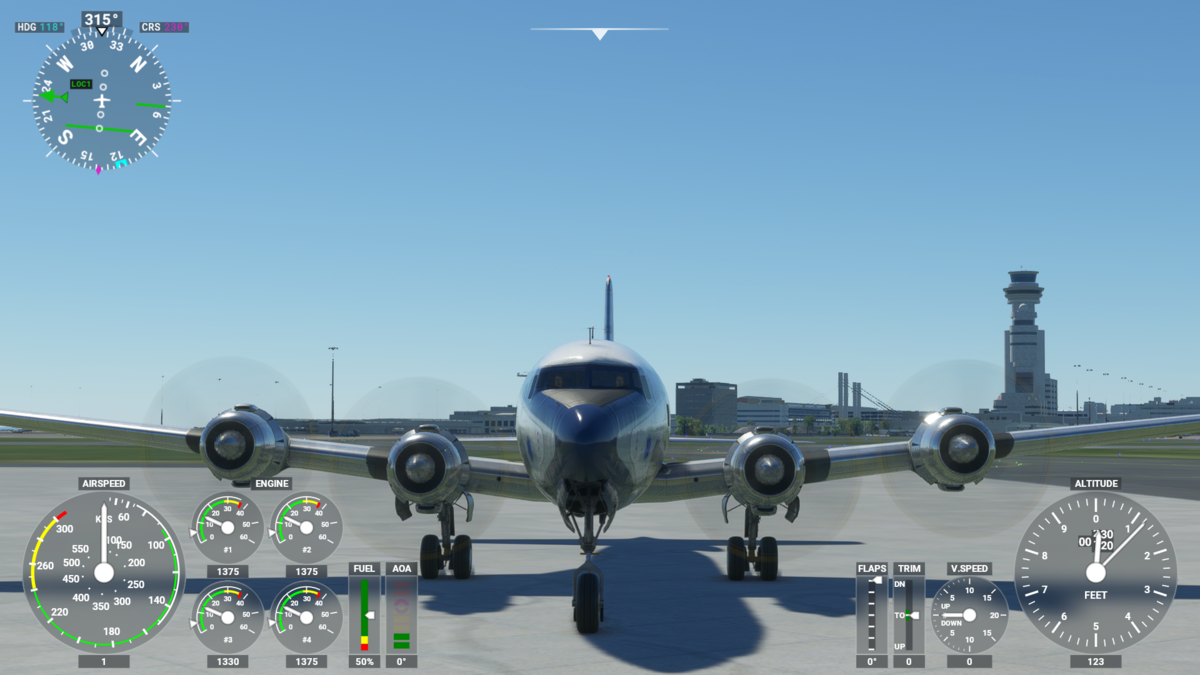
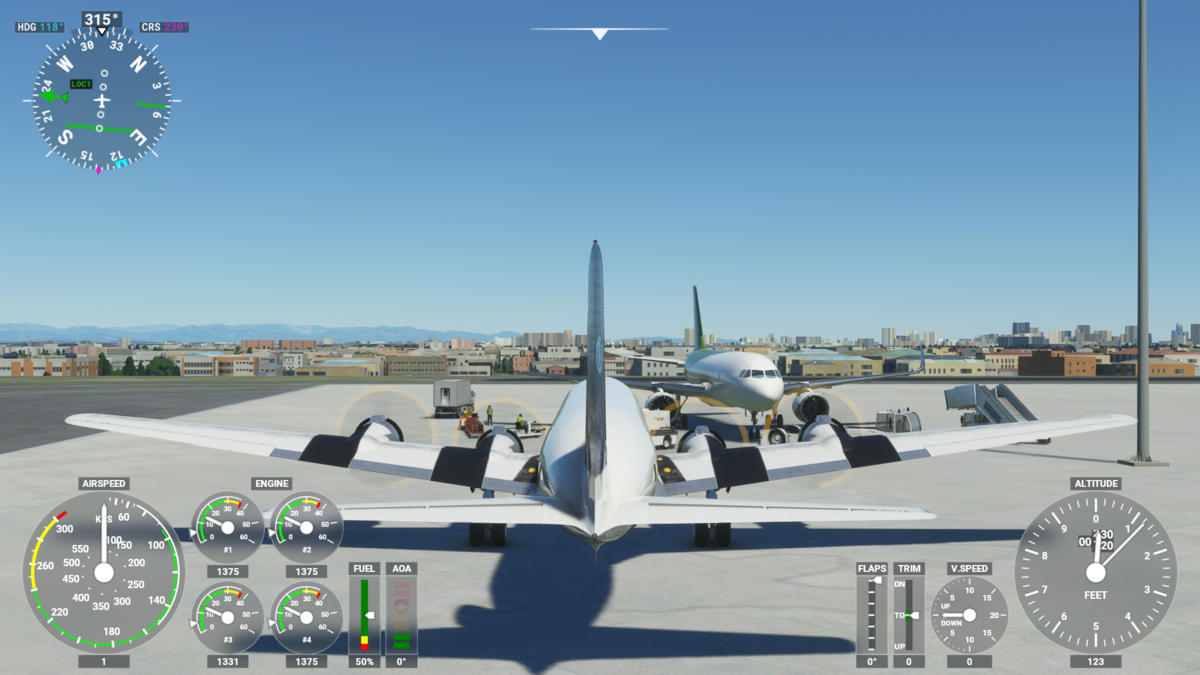
DC-6はダグラスが開発したベストセラーのレシプロ旅客機です。初飛行は1947年で現在に至るまで700機ほどが生産されました。1964年の東京オリンピックの聖火輸送もしたそうです。まずは簡単ににDC-6のシステムを紹介します。
オーバーヘッドパネル1
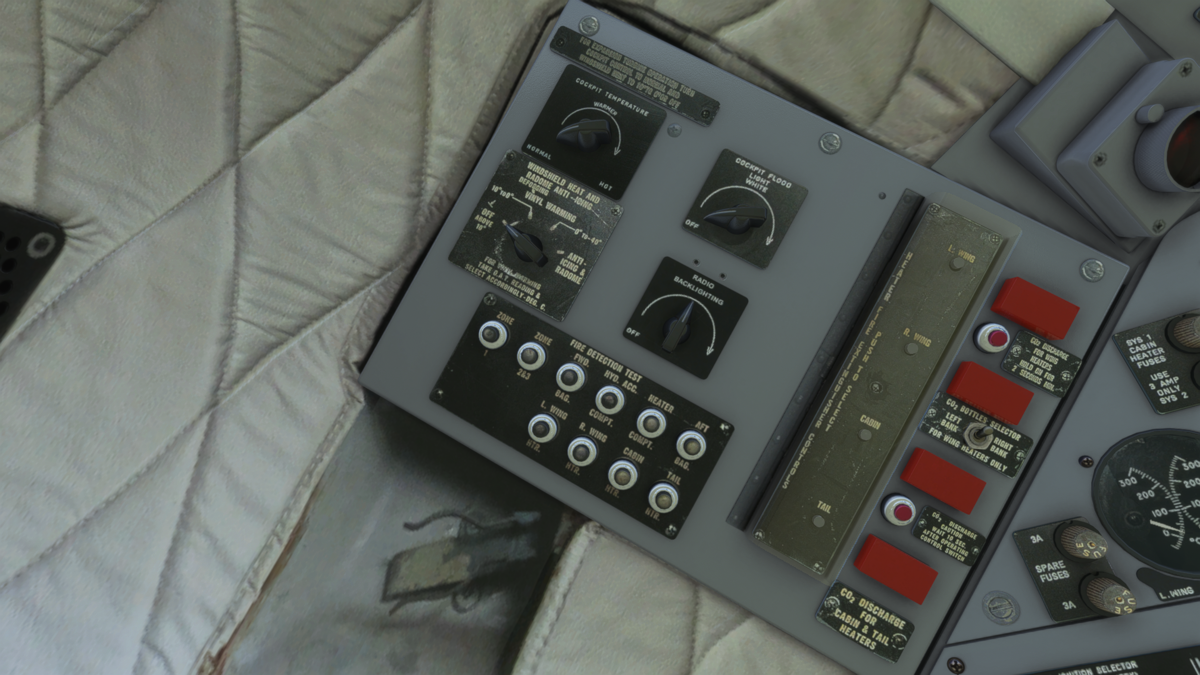 機長席の最も左側にあります。
消火テスト、ウィンドシールドヒート、コックピットライトを操作するパネルです。
オーバーヘッドパネル2
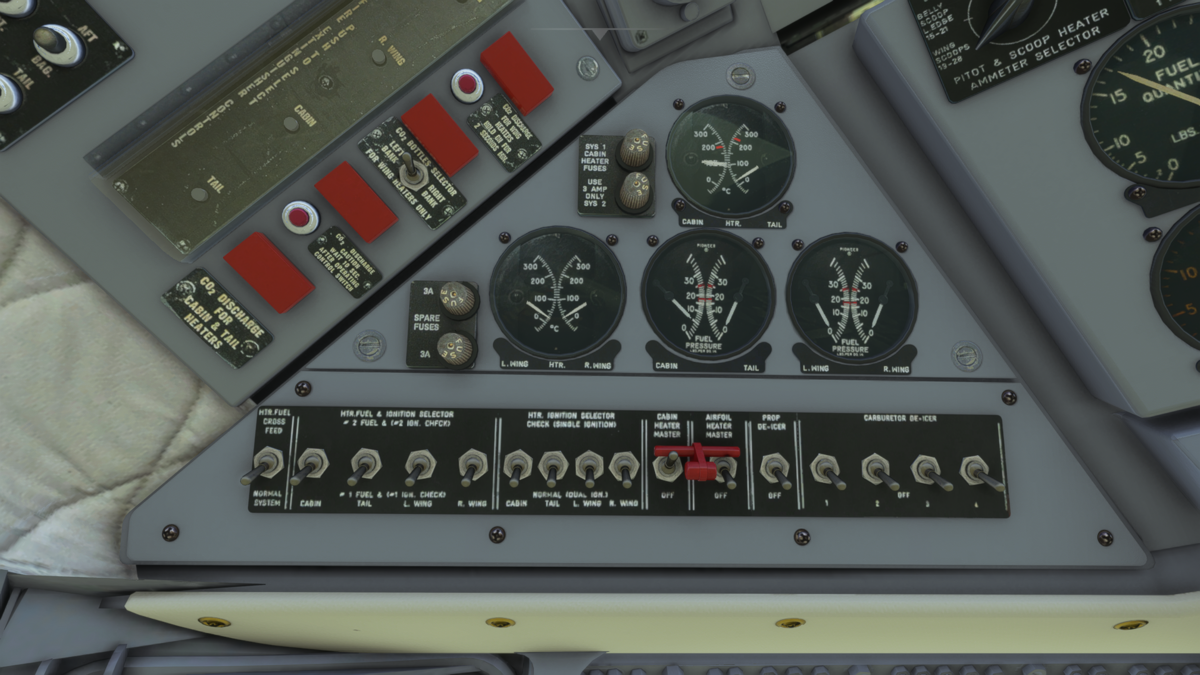 機長席左側にあります。
客室用ヒーター、アンチアイス用ヒーターを操作するパネルです。上側がヒーター燃料で下側が操作用スイッチです。ジェットエンジンでは圧縮機から高温空気を抽気して客室用やアンチアイスに使用しますが、レシプロエンジンではそれはできないため燃料を燃やして熱を得ます。
オーバーヘッドパネル3
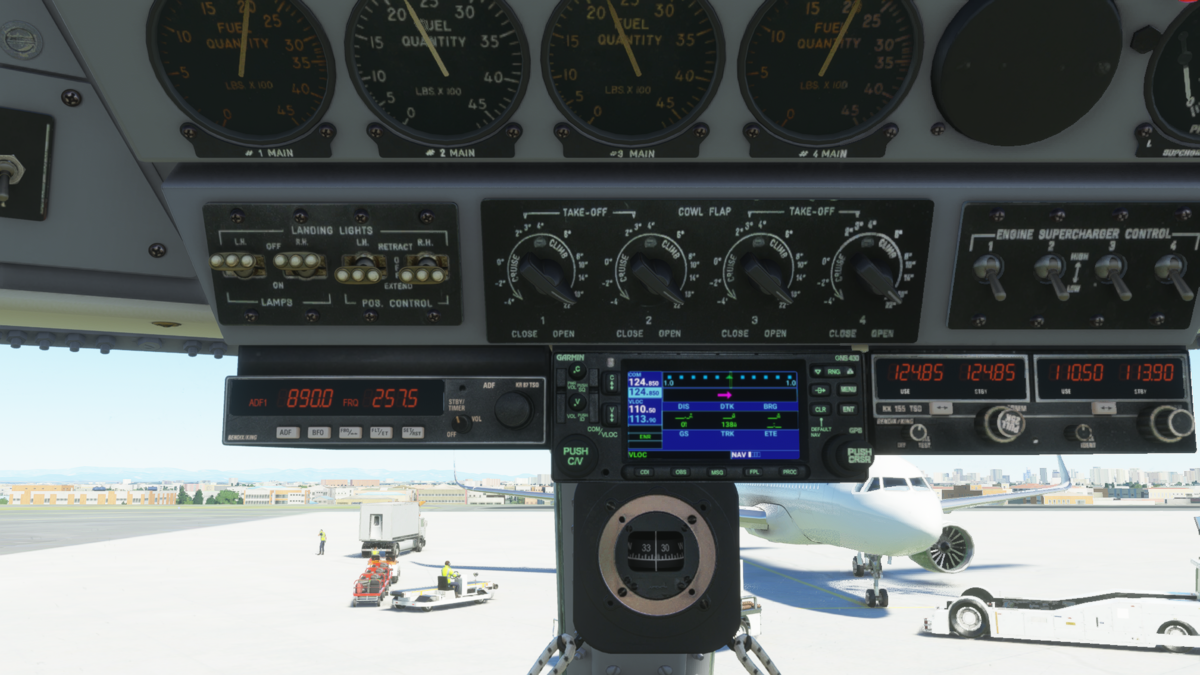 中段の左側がランディングライトスイッチ、中央がカウルフラップ、右側がスーパーチャージャーです。これらの計器は各エンジンに1つずつ、計4つあります。
下段の左側がADF、中央がGPS、右側がNAVです。GPSは見るだけで自動操縦には使えないようです。
オーバーヘッドパネル4
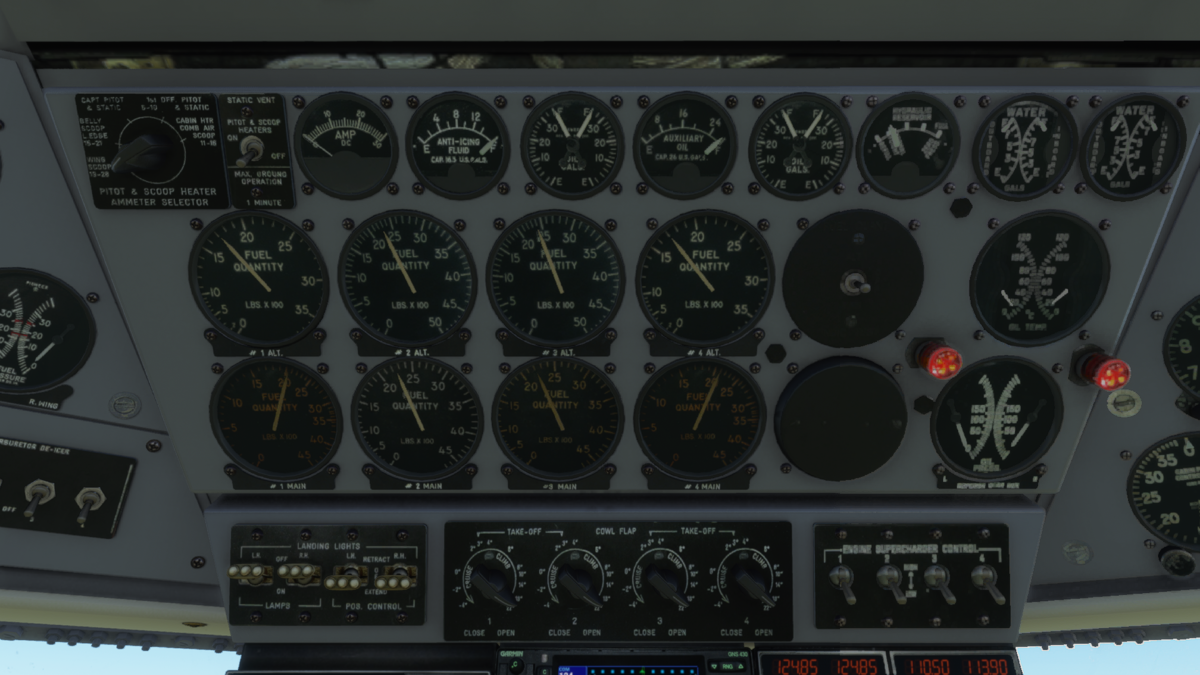 燃料、オイルなどの液体系の量、圧力、温度を表示するパネルです。
オーバーヘッドパネル5
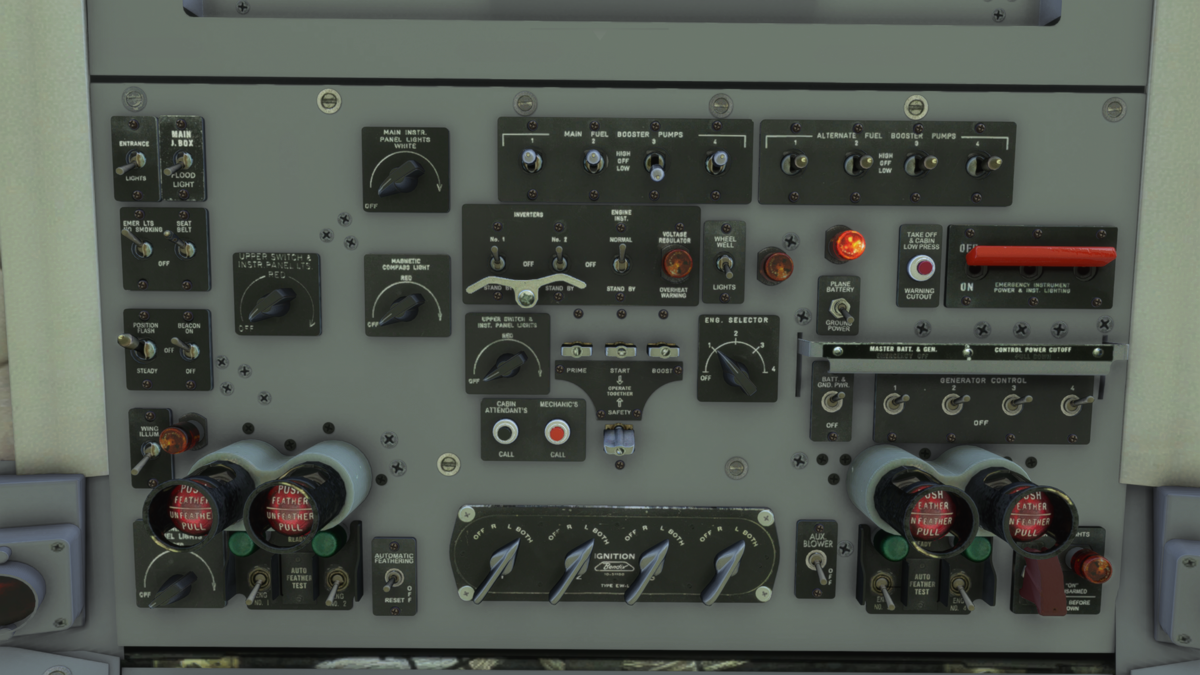 メインのオーバーヘッドパネルです。ここで主な操作を行います。
- NAV, POSライト
- シートベルトサイン、禁煙サイン
- アンフェザー
- エンジン始動系(スターター、イグニッション)
- ブースターポンプ
- 発電機
- インバーター
オーバーヘッドパネル6
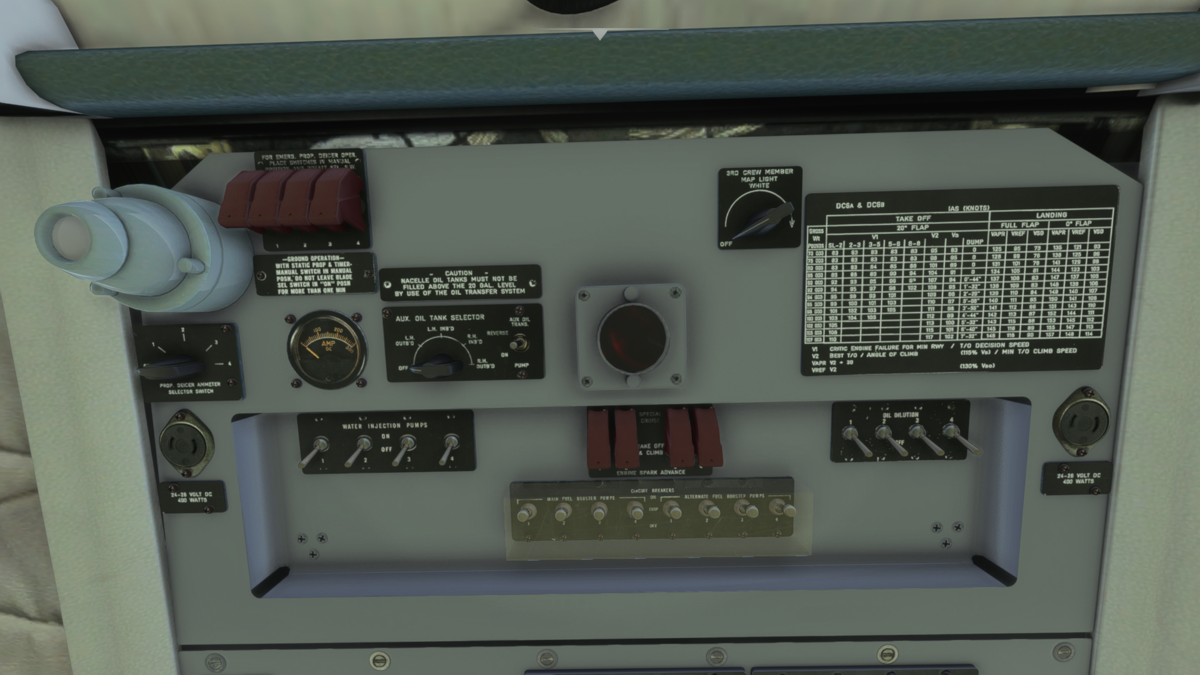 オーバーヘッドパネルの一番上です。
予備、非常用の計器があり、あまり使うことはないかもしれません。
オーバーヘッドパネル7
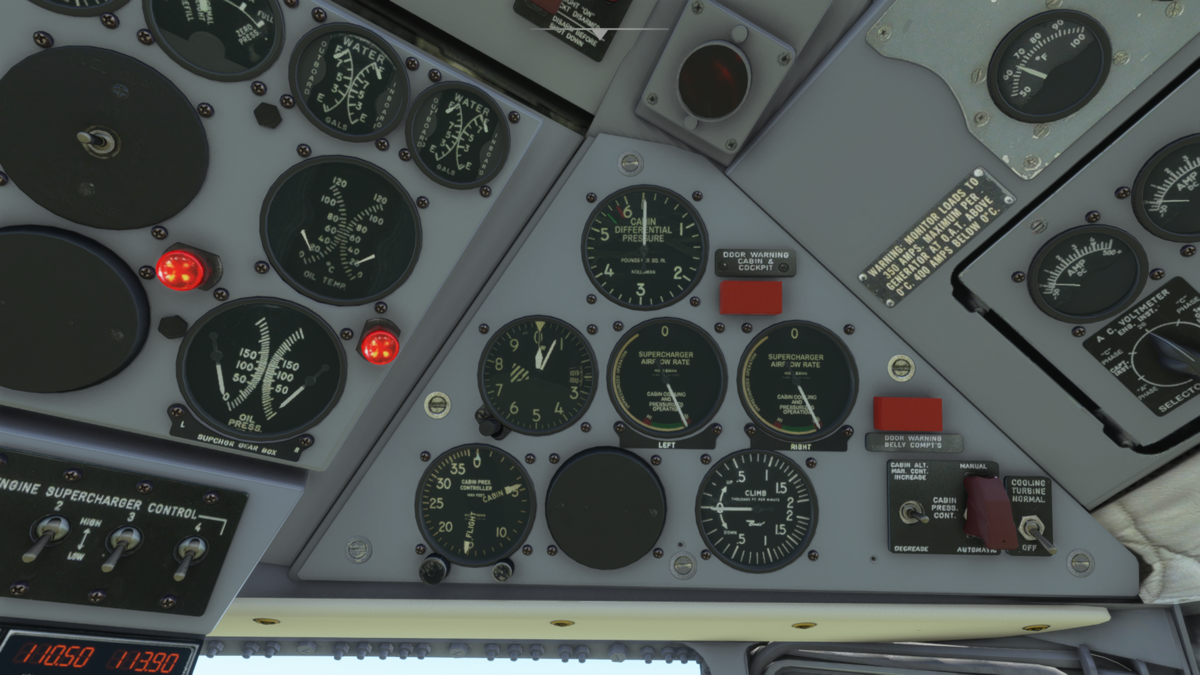 副操縦席の右側にあります。
機内の気圧設定をするパネルです。巡航高度の設定、現在の客室高度、客室高度の変化度合いを表示するパネルがあります。
オーバーヘッドパネル8
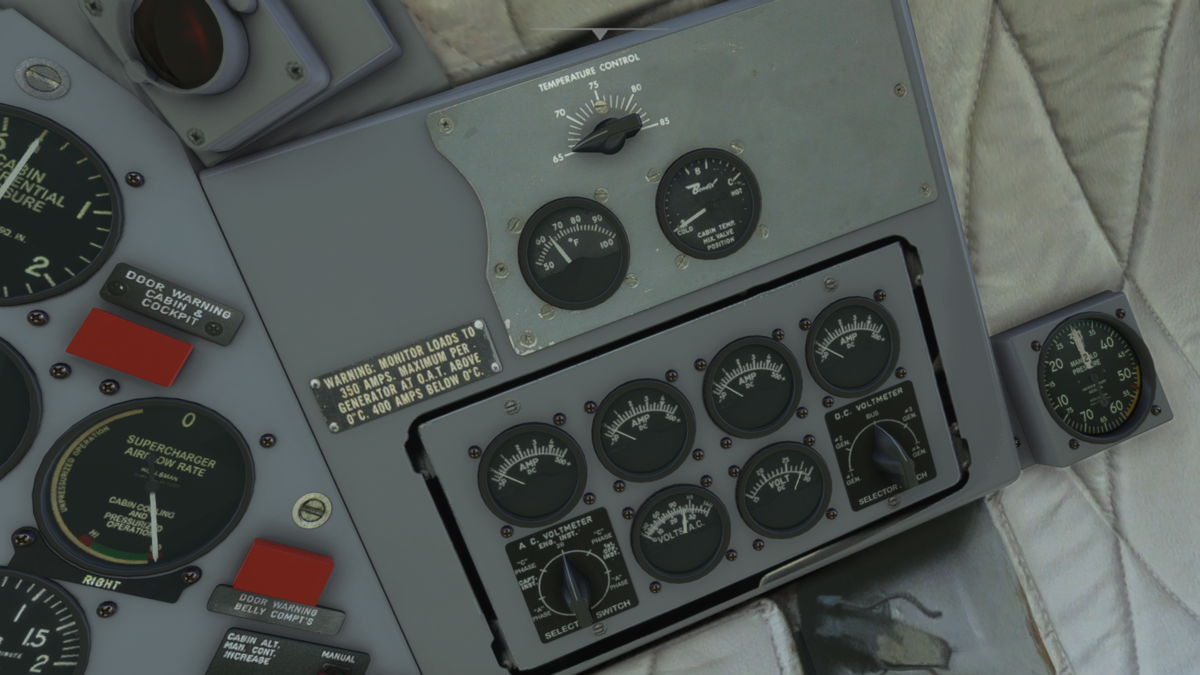 副操縦席の最も右側にあります。
電気系統の確認パネルです。
操縦計器
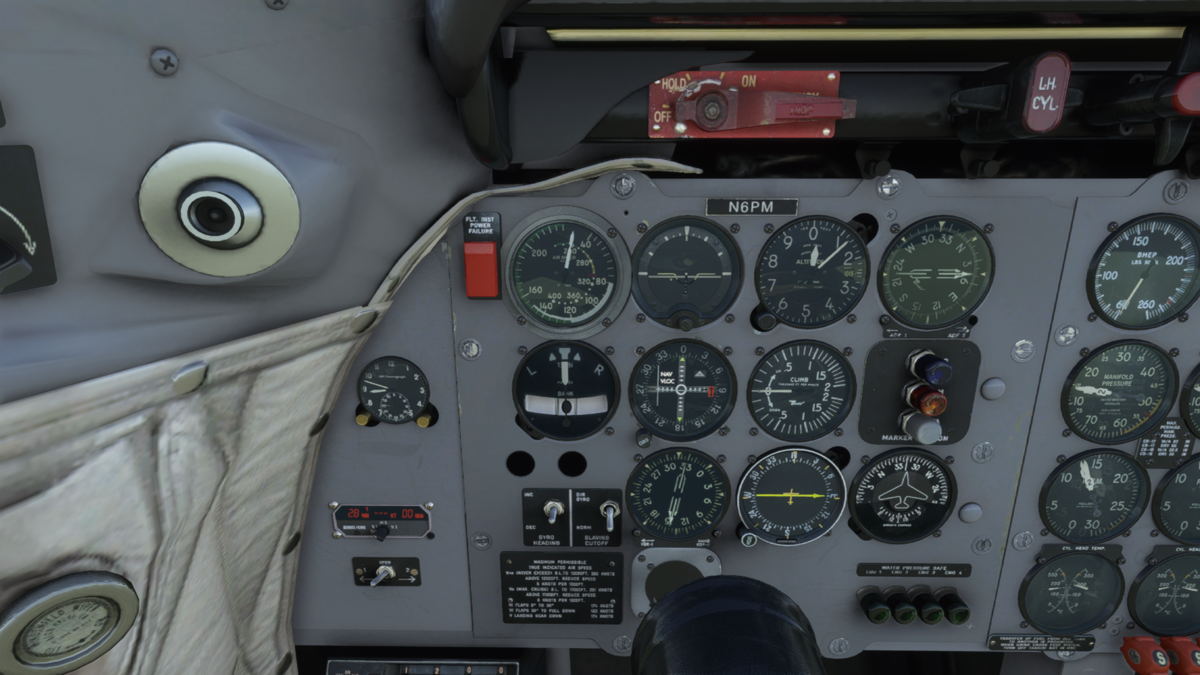 機長席の操縦計器です。速度計、姿勢指示器、高度計、方位指示器は伝統的なT字配列されています。右側にある3つのランプはマーカービーコンです。
エンジン計器
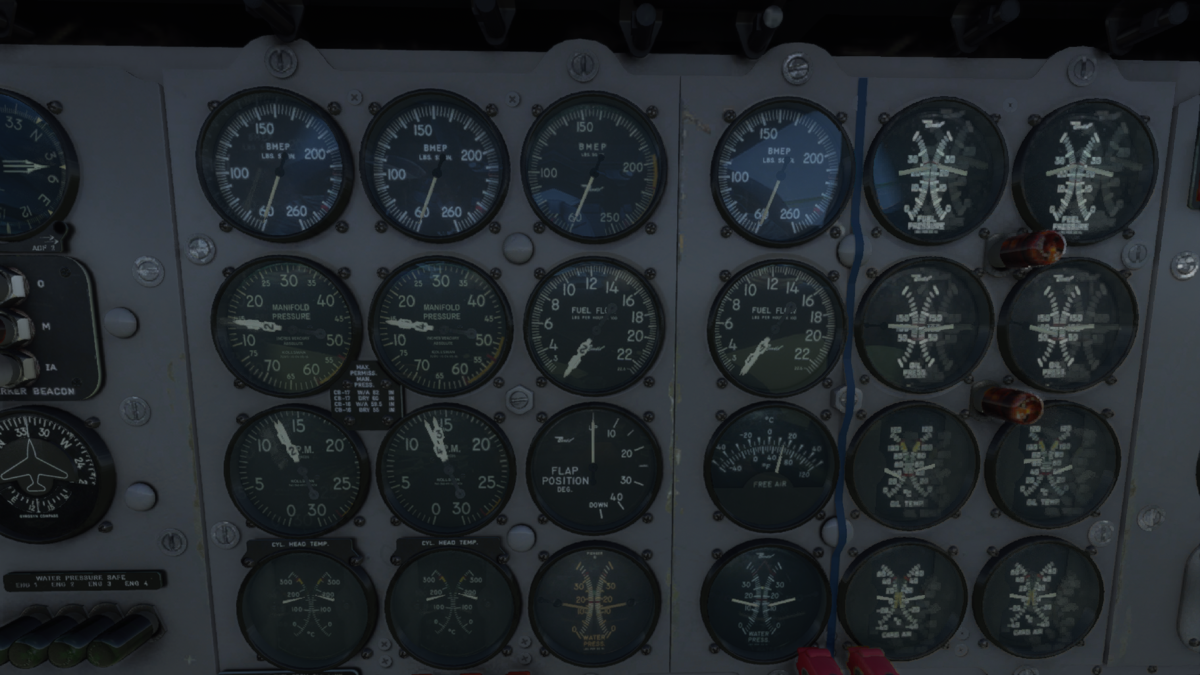
- 1段目左4つが各エンジンのBMEP (brake mean effective pressure:正味平均有効圧)
- 2段目左2つが各エンジンのマニホールド圧
- 3段目左2つが各エンジンのRPM(回転数)
ジェットエンジンでは主に回転数がエンジン出力を知るために重要な指標ですが、ピストンプロペラエンジンの場合は回転数だけではなくBMEP、マニホールド圧も同時に観察します。わかりにくいですがマニホールド圧とRPMは、一つのゲージにエンジン番号がついた2つの針があります(そのため4エンジンでゲージは2つになります)。
副操縦席の操縦計器
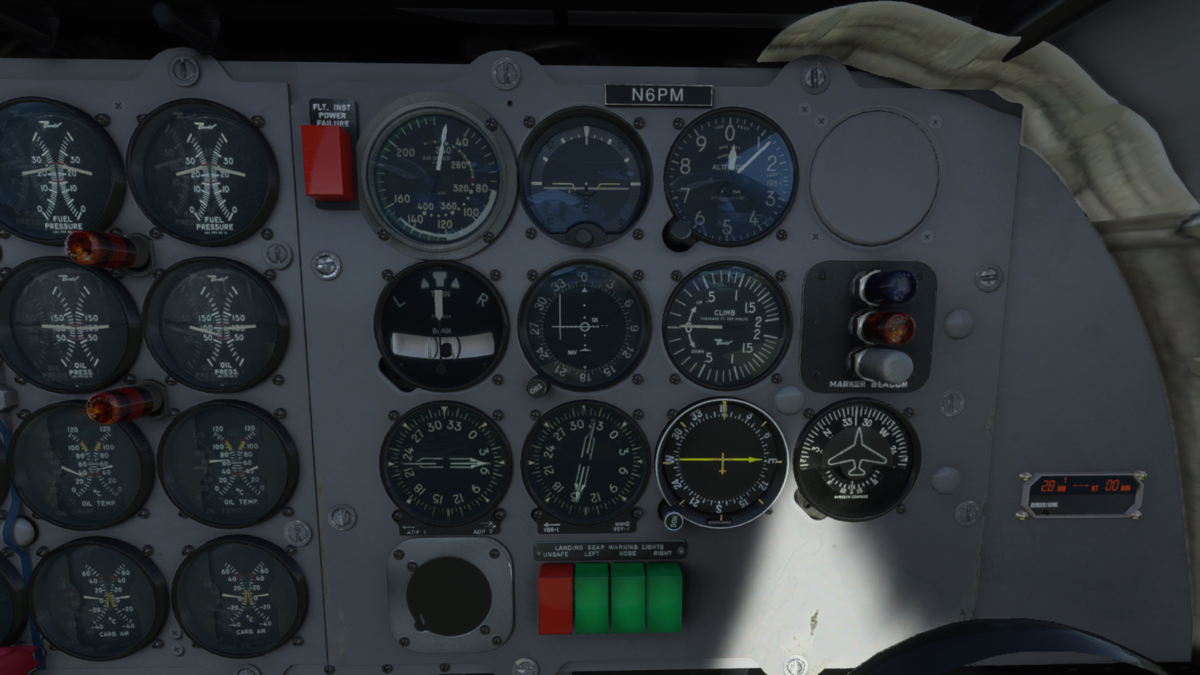
機長席と同じ構成です。
スロットル
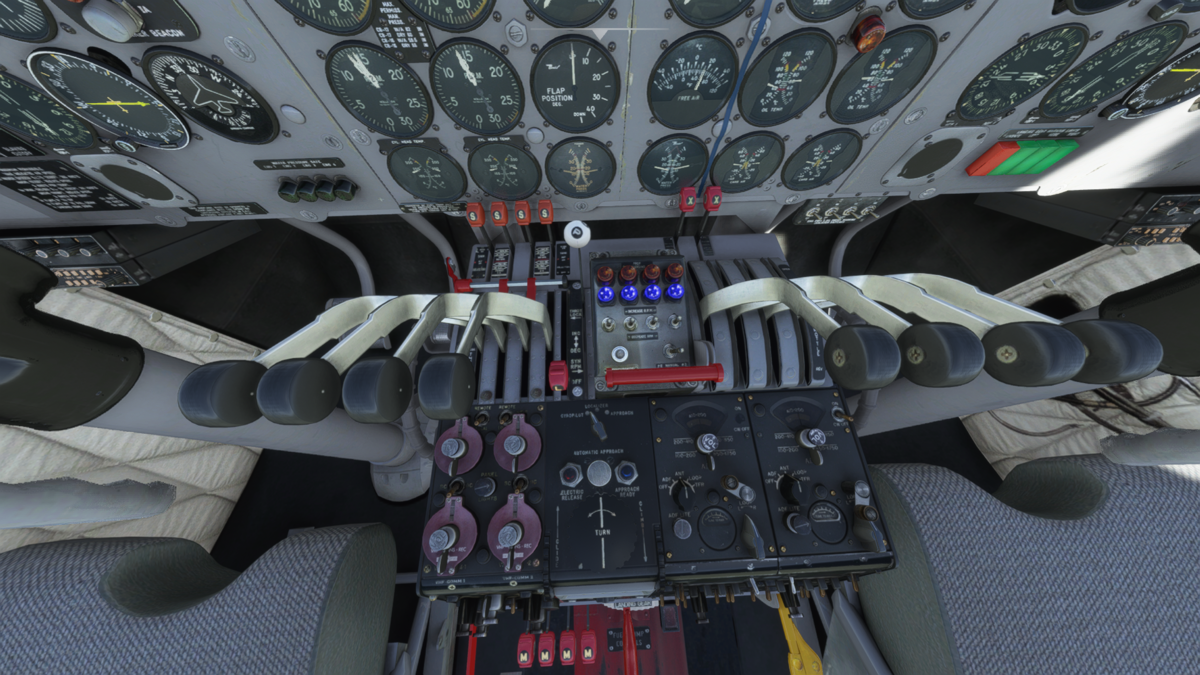 スロットルを上から見下ろしています。スロットルは機長用と副操縦士用にそれぞれ4本あります。エンジンが8つあるようにも見えますが4つです。左上に赤色のレバーが4本ありますが、これは燃料タンクの選択レバーです。デフォルトではOFFなのでMAINかALTを選びます。
スロットル
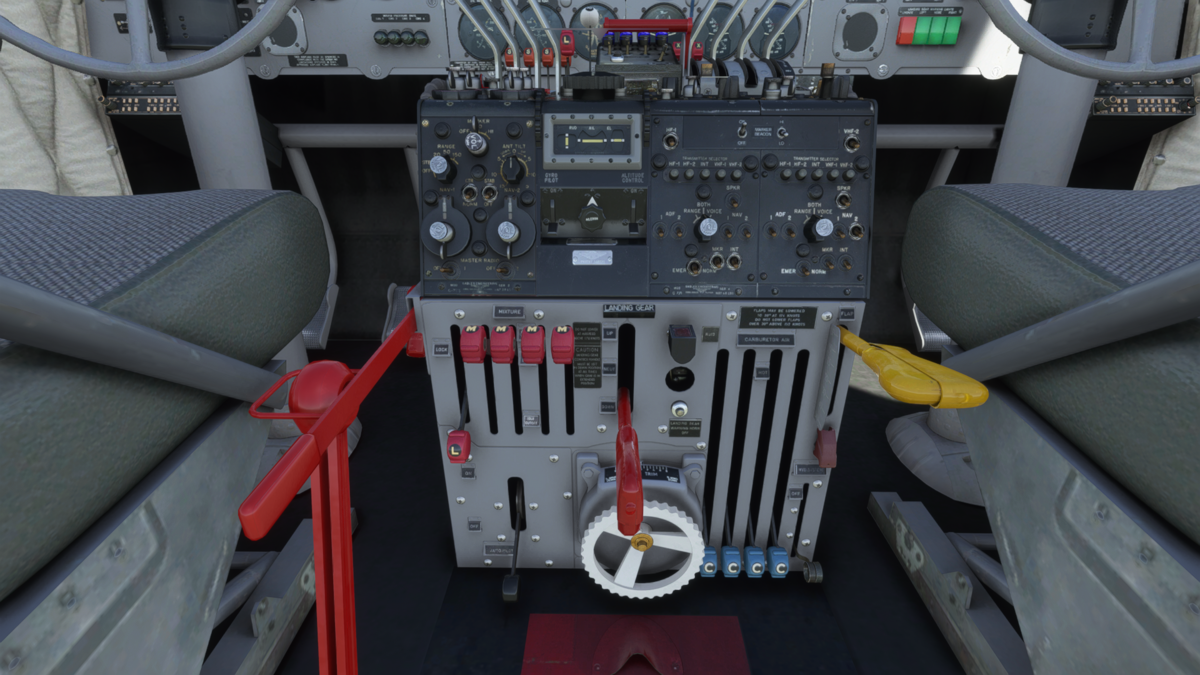 左側の4つの赤いレバーはミクスチャーコントロールです。普通ミクスチャーはスロットルと同じ用にマニュアルで細かく設定できるものをイメージしますが、DC-6の場合はCUT-OFF, AUTO-LEAN, AUTO-RICHの3ポジションしかなく自動で調整くれます。真ん中の大きな赤いレバーがギアレバーです。右側の青い4つのレバーはキャブレター調整用です。右の黄色いレバーはフラップです。
燃料投棄
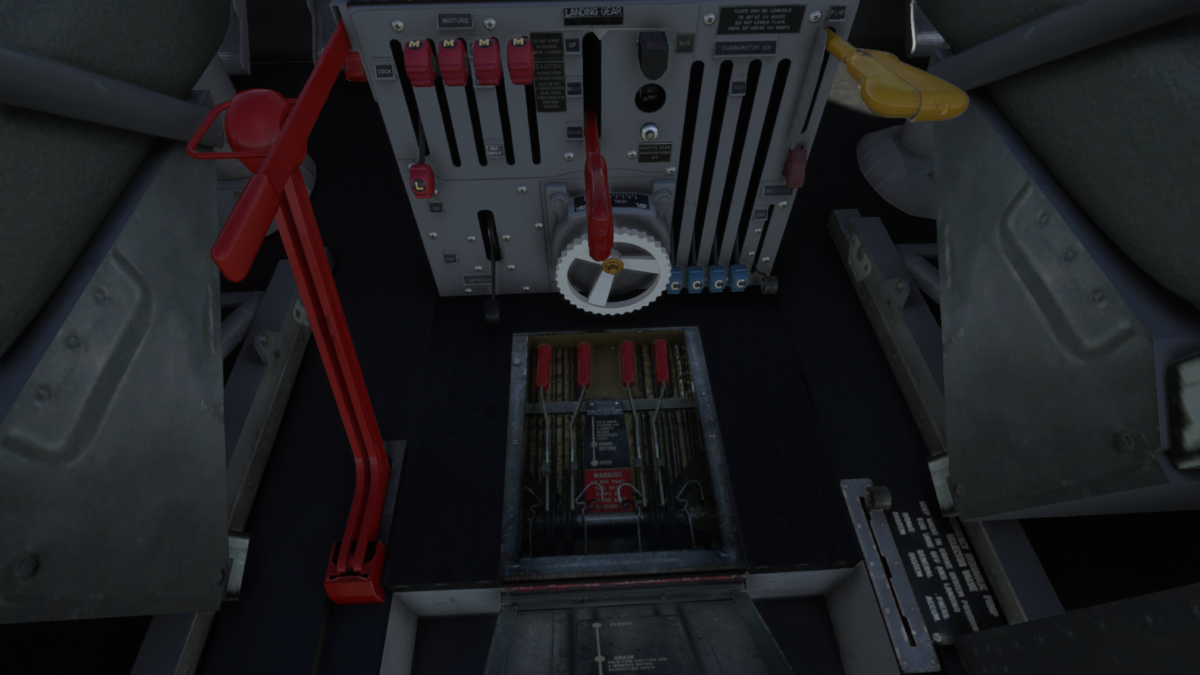 下を開けると燃料投棄用のレバーがあります。
カウルフラップ
カウルフラップとはエンジンのカバーのようなものです。筆者もよくわかっていないのですが、カウルフラップを開くと吸気排気の流れがよくなるのでしょうか。離陸上昇中は開き、巡航中は空気抵抗のため閉じておくなど?
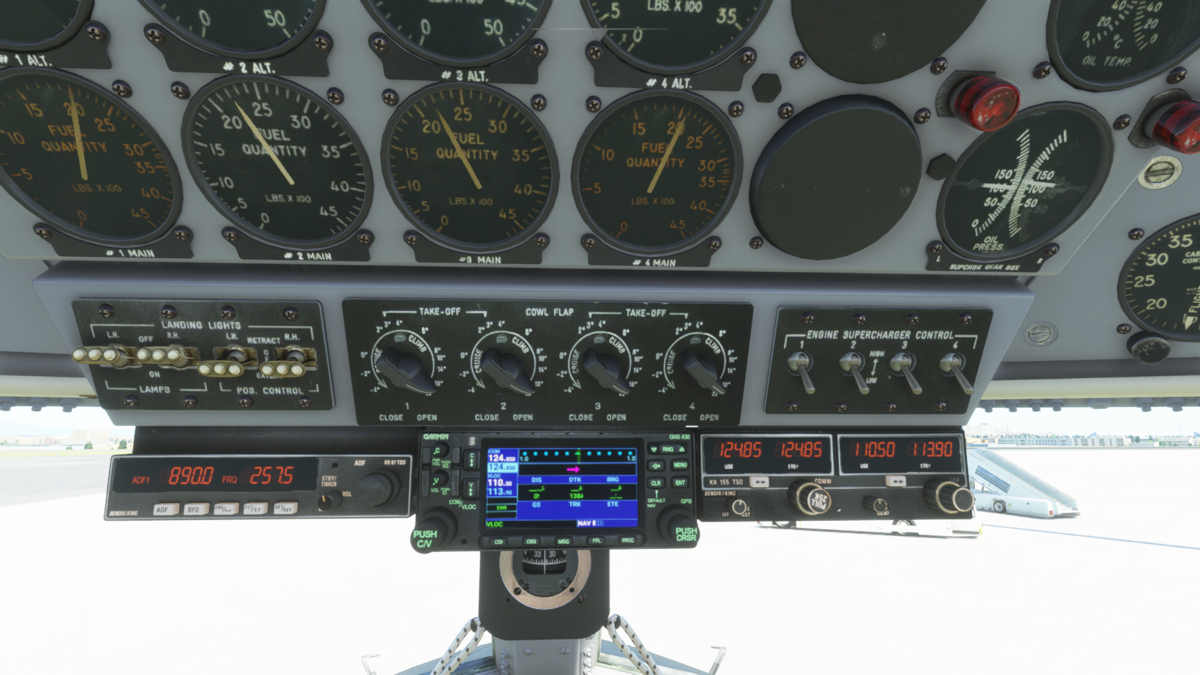
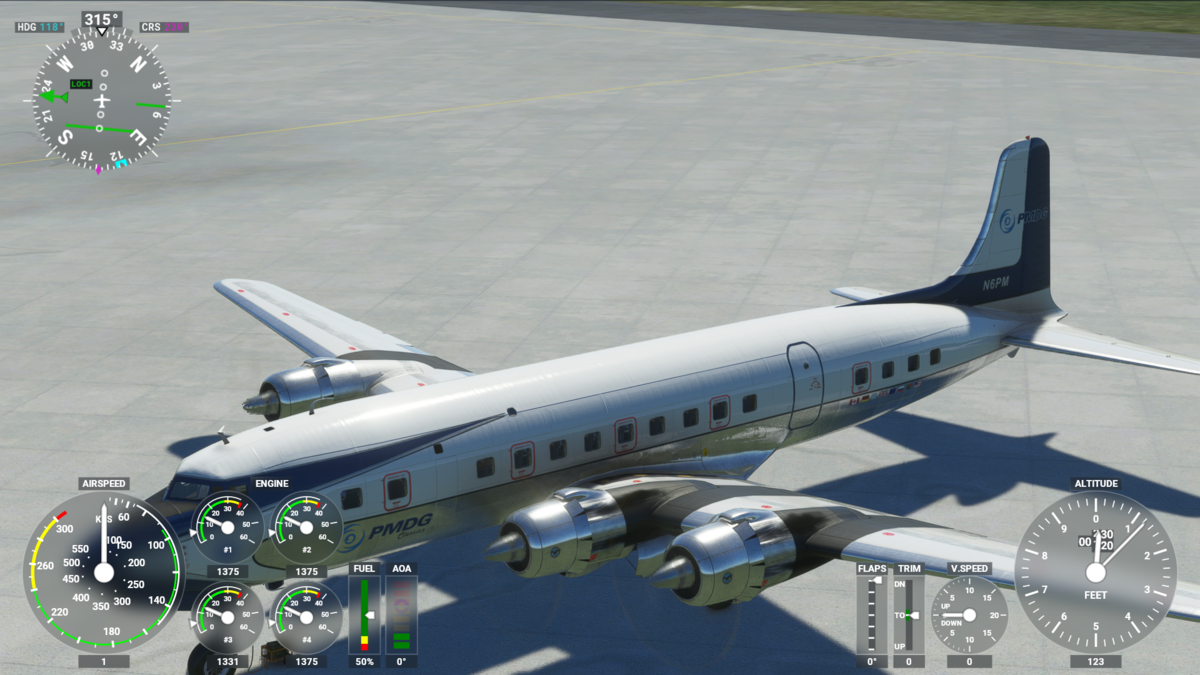
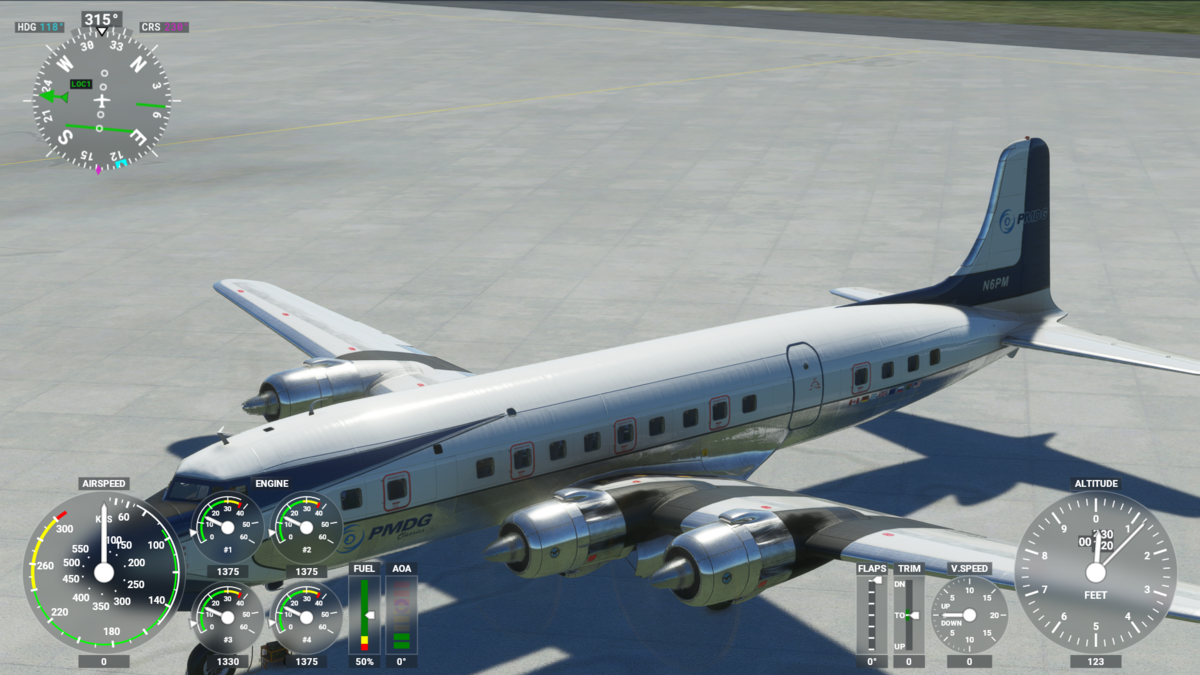
カウルフラップが開いている場合と閉じた場合
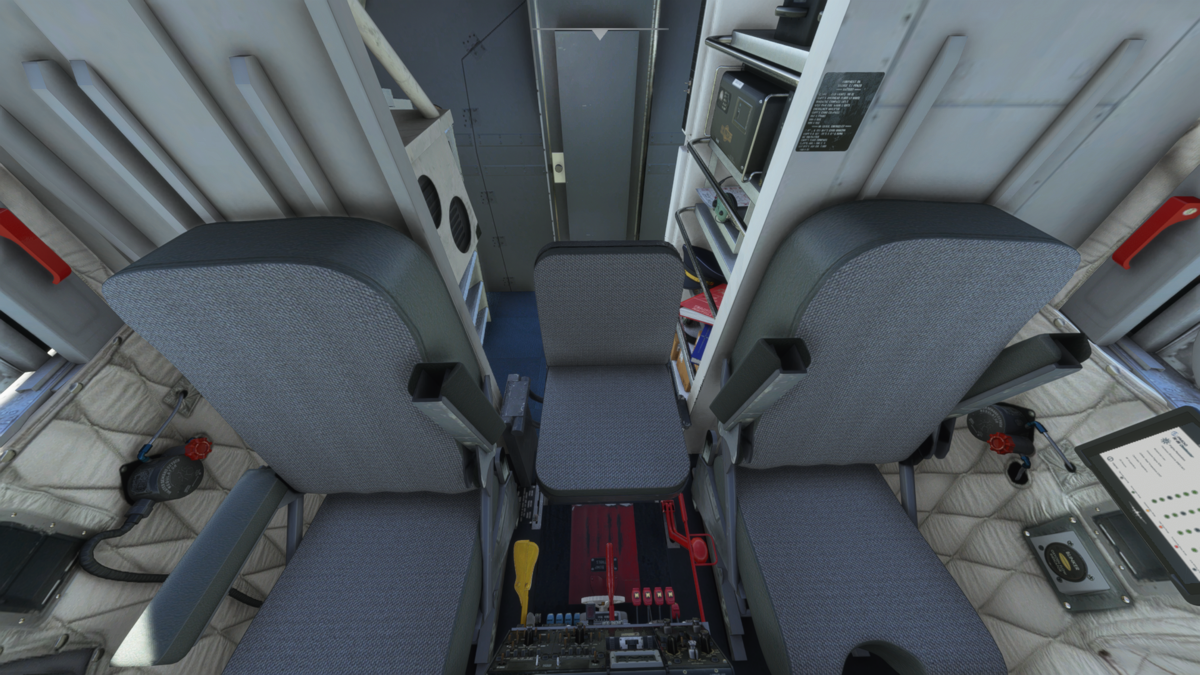 航空機関士席です。
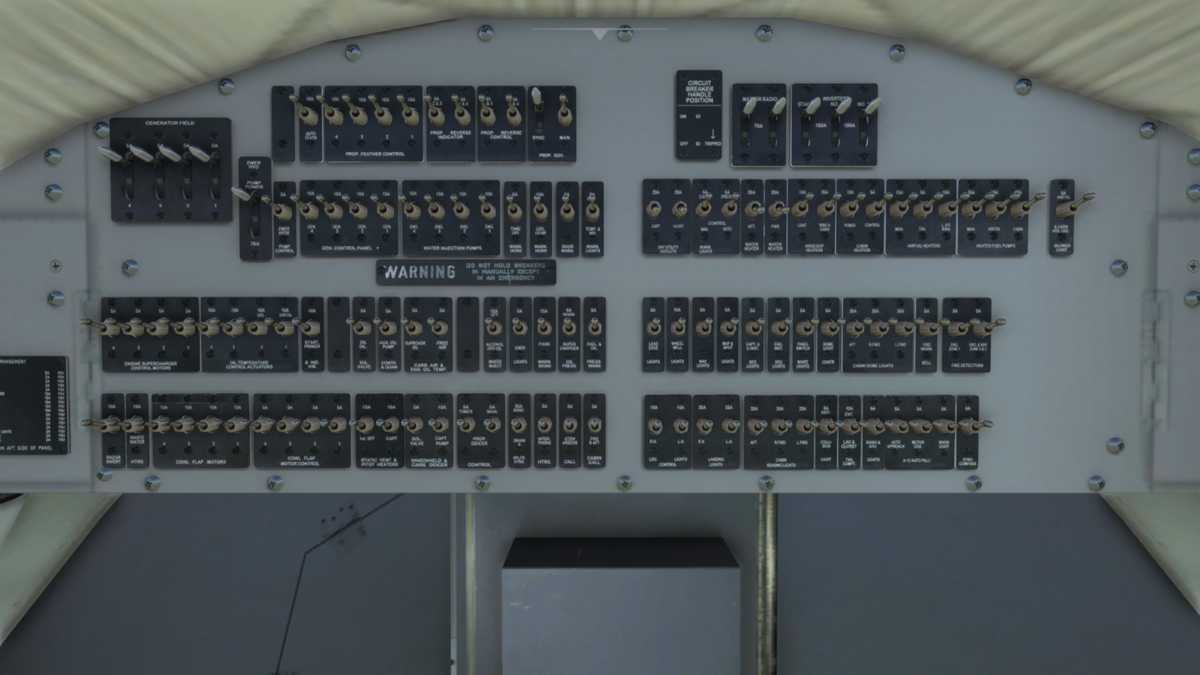
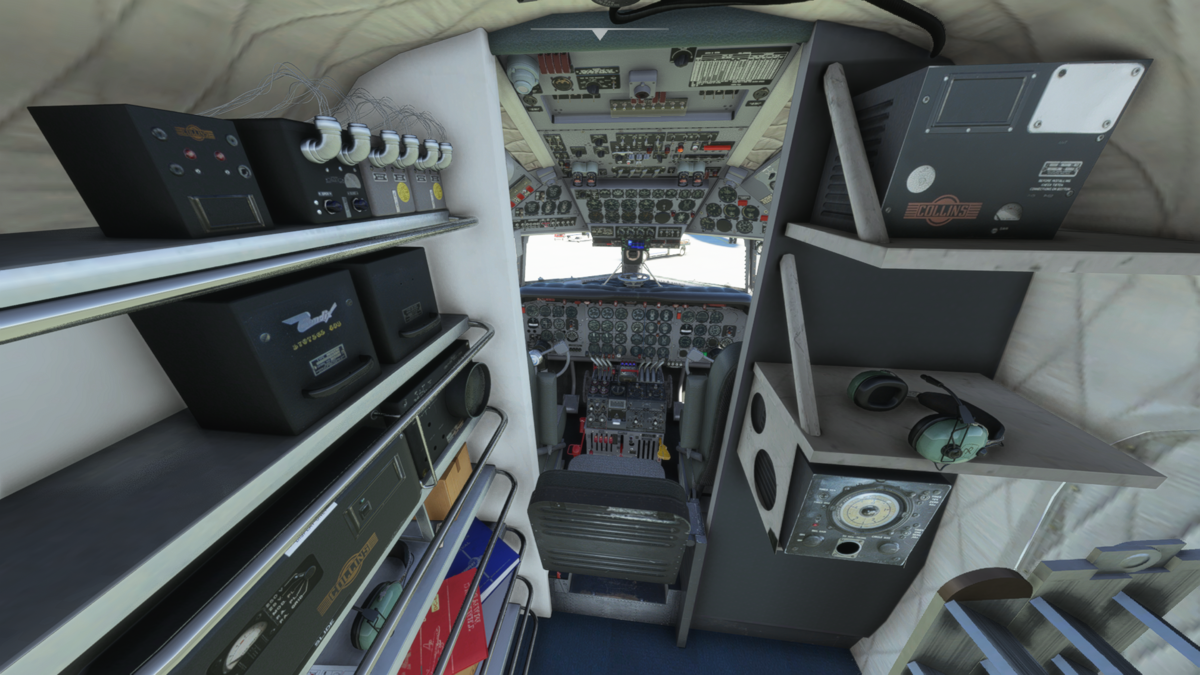 航空機関士席から
Cold & Darkからのエンジン始動~巡航
さてここからはcold & darkからのエンジン始動~巡航を説明します。
マニュアルは以下の場所にあるので詳細はこちらを参考にしてください。 “C:\Users\xxx\AppData\Local\Packages\Microsoft.FlightSimulator_xxx\LocalCache\Packages\Community\pmdg-aircraft-dc6\Documentation”
これから説明する手順はかなり省略しているので、以下の点にご注意ください。
- PDMG DC-6マニュアルの
2.1 FLIGHT COMPARTMENT CHECK — PRESTARTING~2.2. STARTING ENGINESを参考に紹介します。 - 初期設定から不変の箇所は手順を省略します。(真面目にやるとチェックリストは90つもあり大変です。)
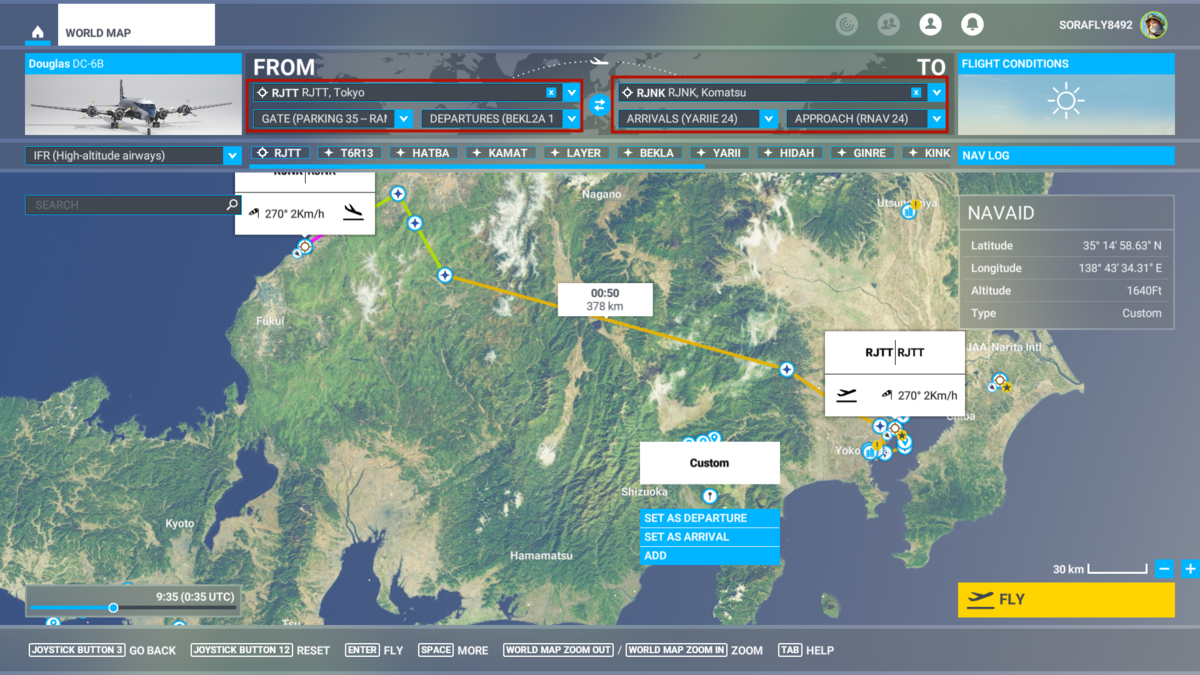 デフォルトで搭載されてているGNS430でオートパイロットで使用するため、予めここでフライトプランを入力しておきます。
GNS430に直接入力しても良いですが、Airwayは入力不可なのでWaypointを直接編集する必要があり面倒です。
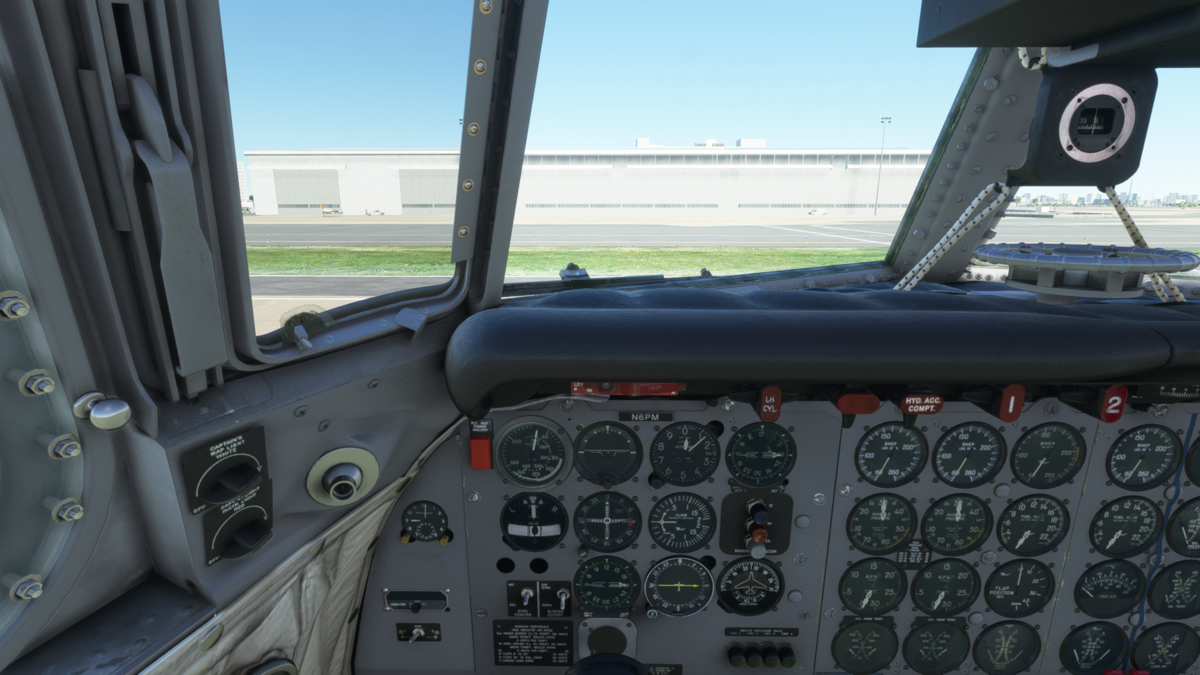 ロード直後です。
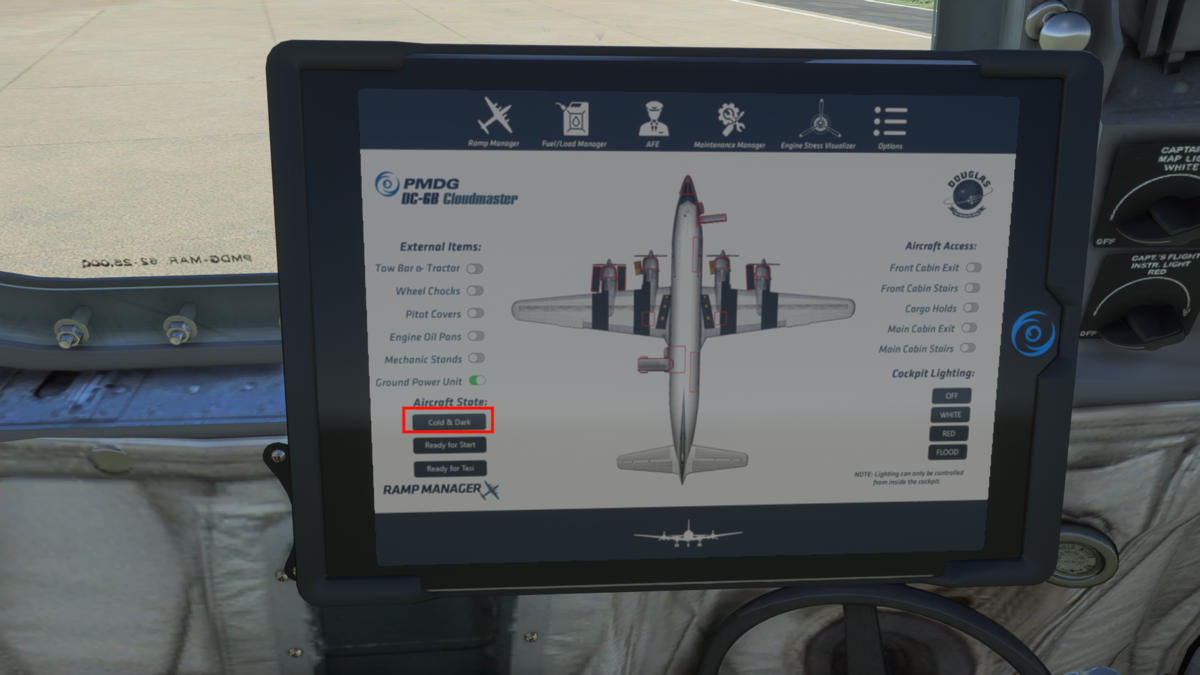 タブレットを持ってきて
Cold & Darkをクリックして状態を初期化します。
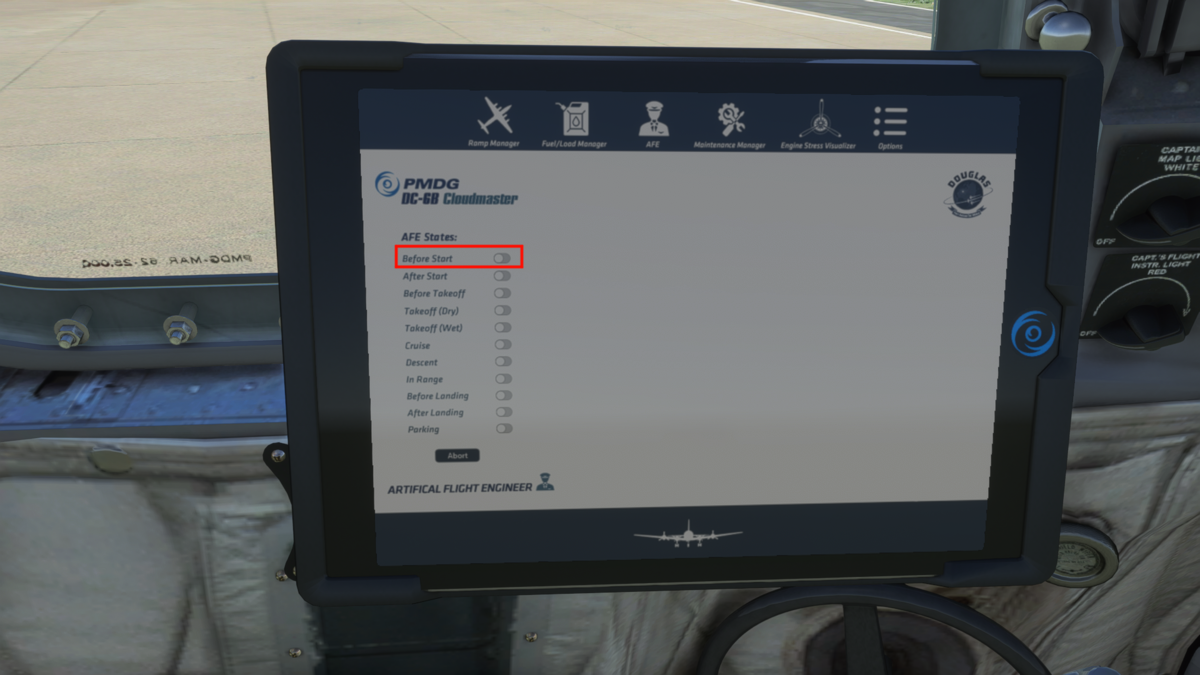 ちなみにAE(AI航空機関士)のこのボタンを押すとこれからやる手順を自動でやってくれます。注意:ここでは押しません。
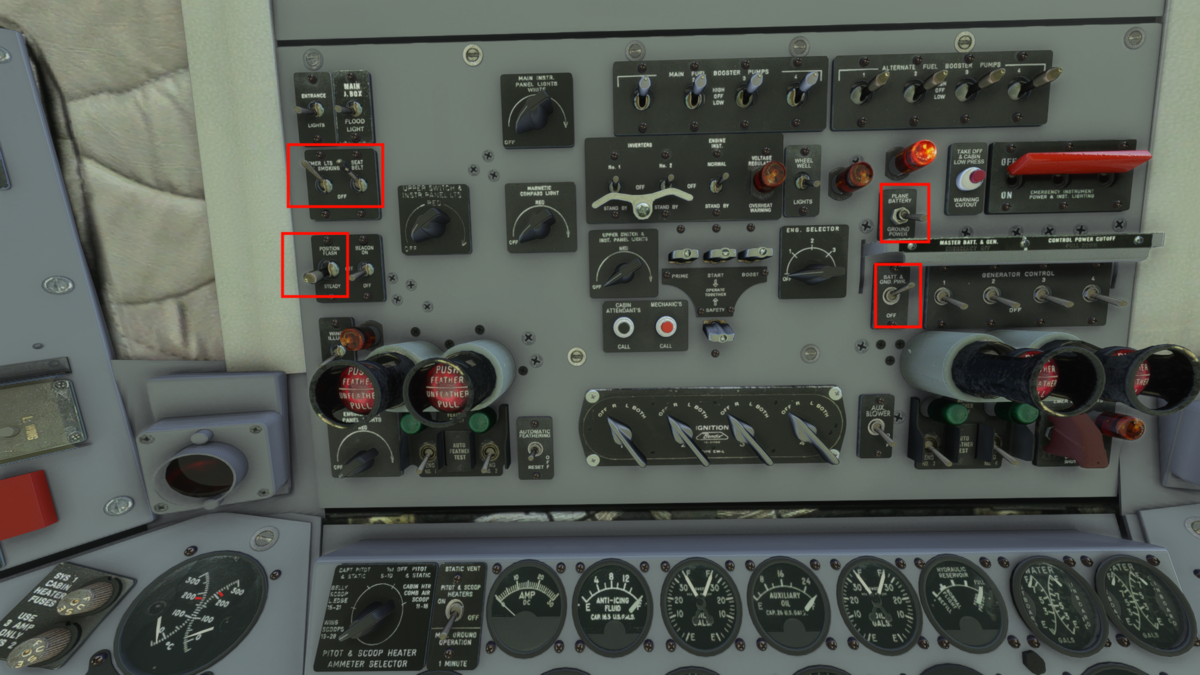
BATT. & GND. PWR(右下)をON、Battery selector switch(右上)をGROUND POWERにしてGPUに接続します。
必要に応じて左側のシートベルトサイン、禁煙サイン、NAV灯を設定します。
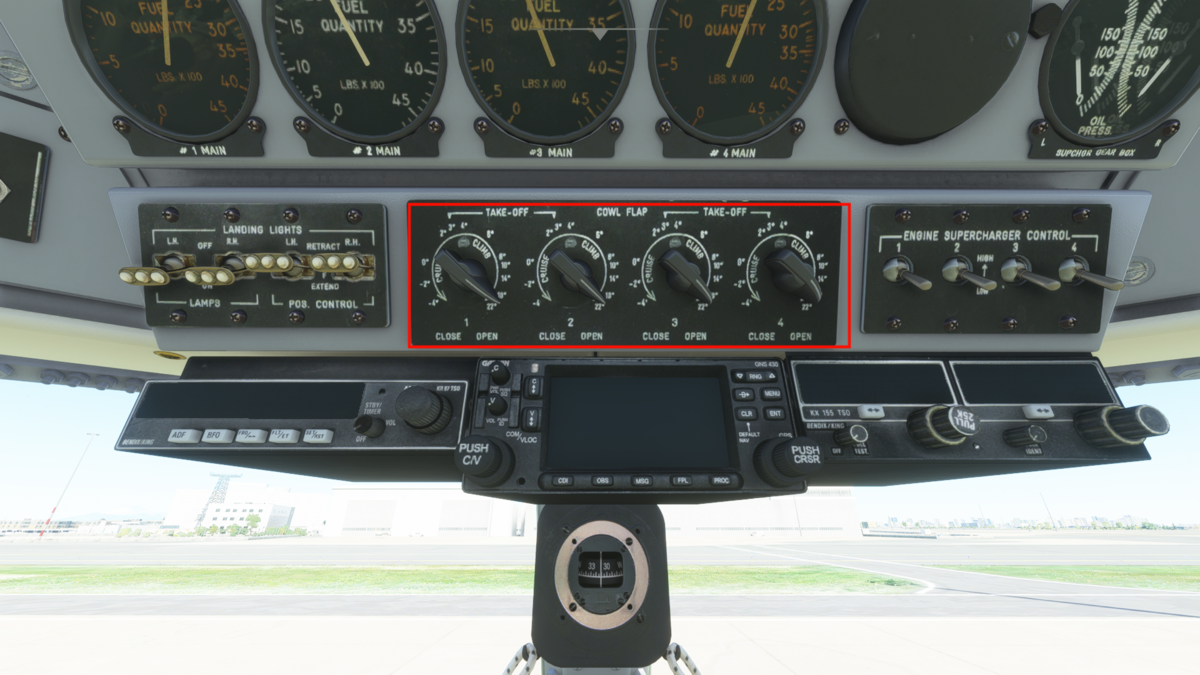 エンジン4つのカウルフラップをOPENにします。
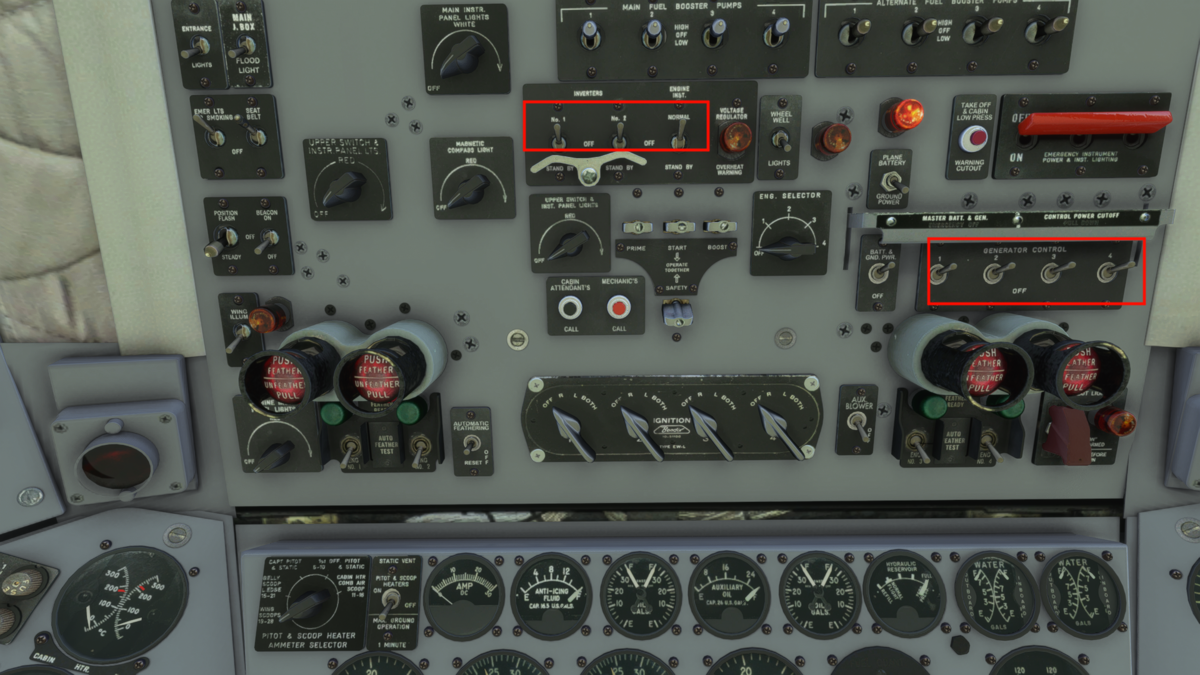 中央上のインバーターを3つON、右側のGENERATOR(発電機)をすべてONにします。
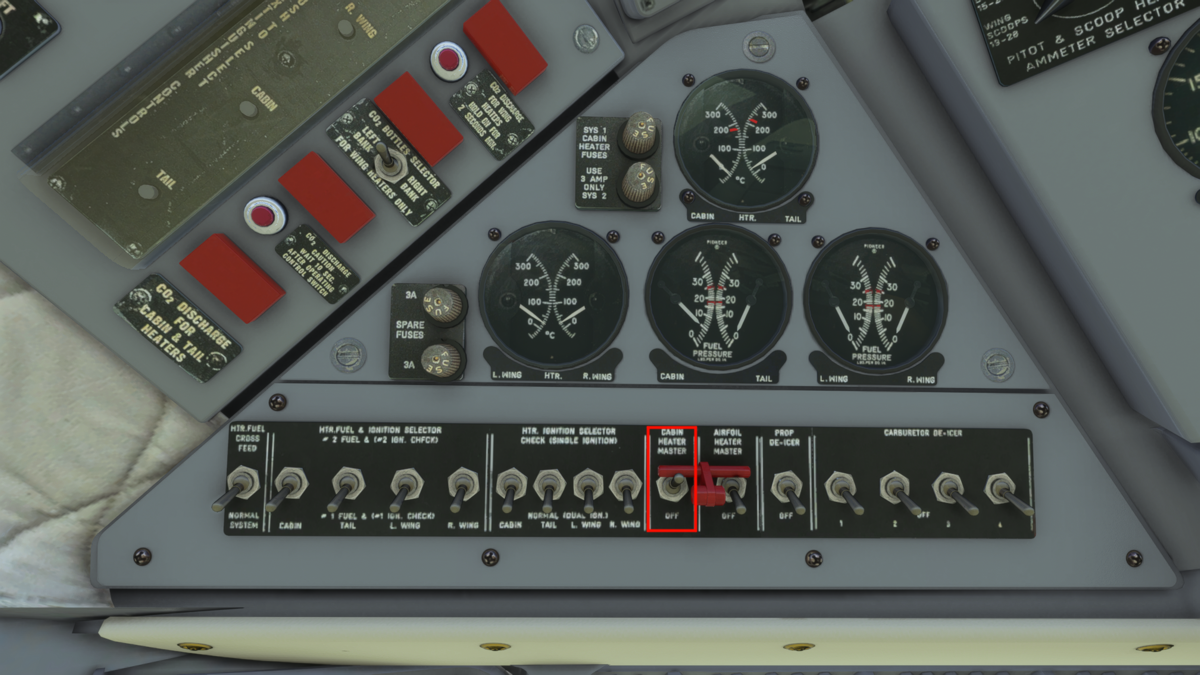 客室用のヒーターをONにします。赤いガードを一度上げてます。
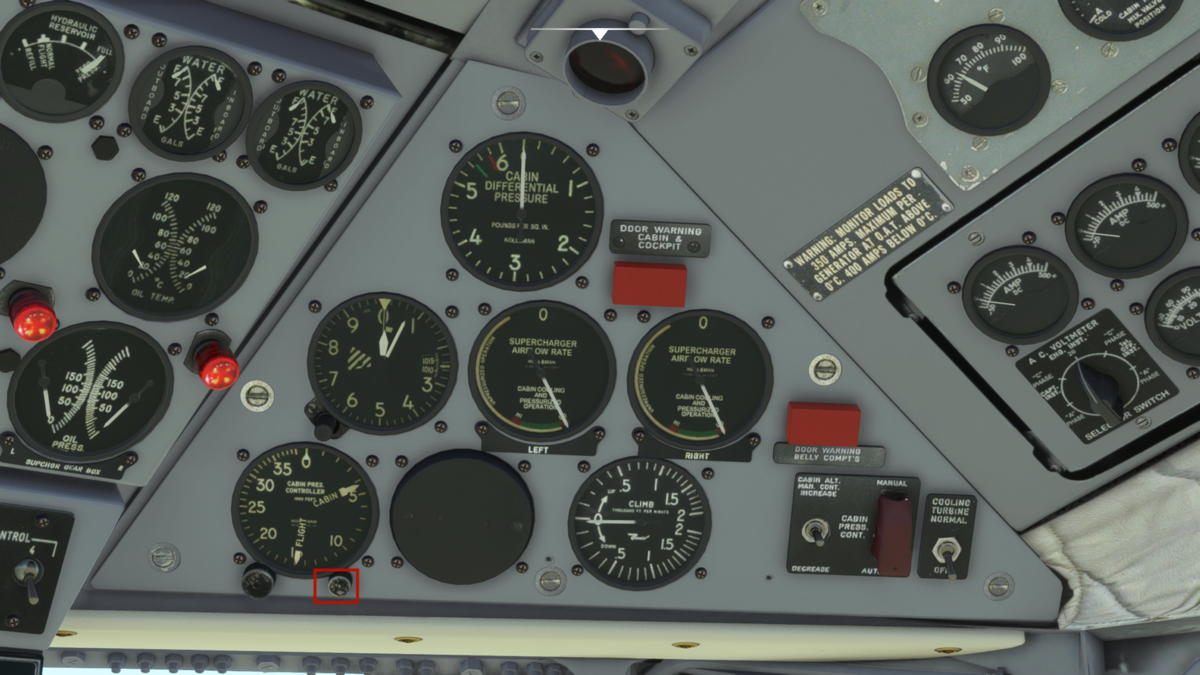 与圧の設定です。赤い四角のところのダイアルを回すと
FLIGHTの針が動くので、巡航高度を指すように設定します。実は左側のダイヤルでCABIN(客室高度)が設定できるのですが、FLIGHTの針を追うようになっていて自動で設定されます。FL150に設定します。
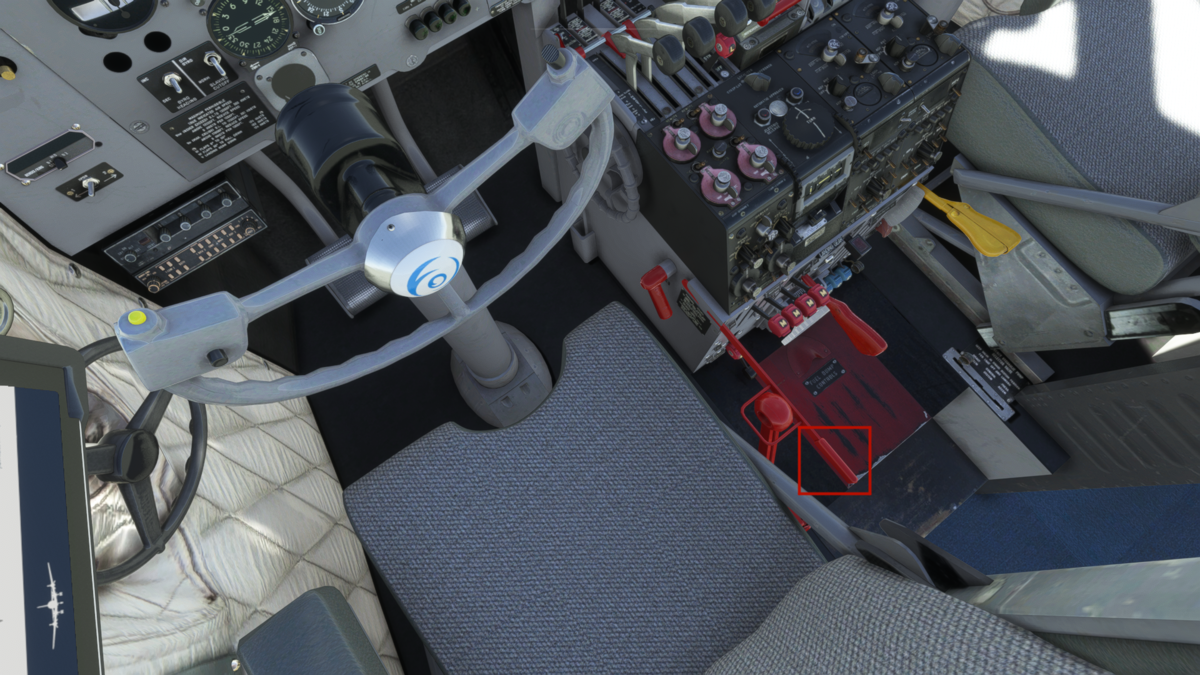 ガストロックをはずします。赤枠の部分をずっとクリックします。
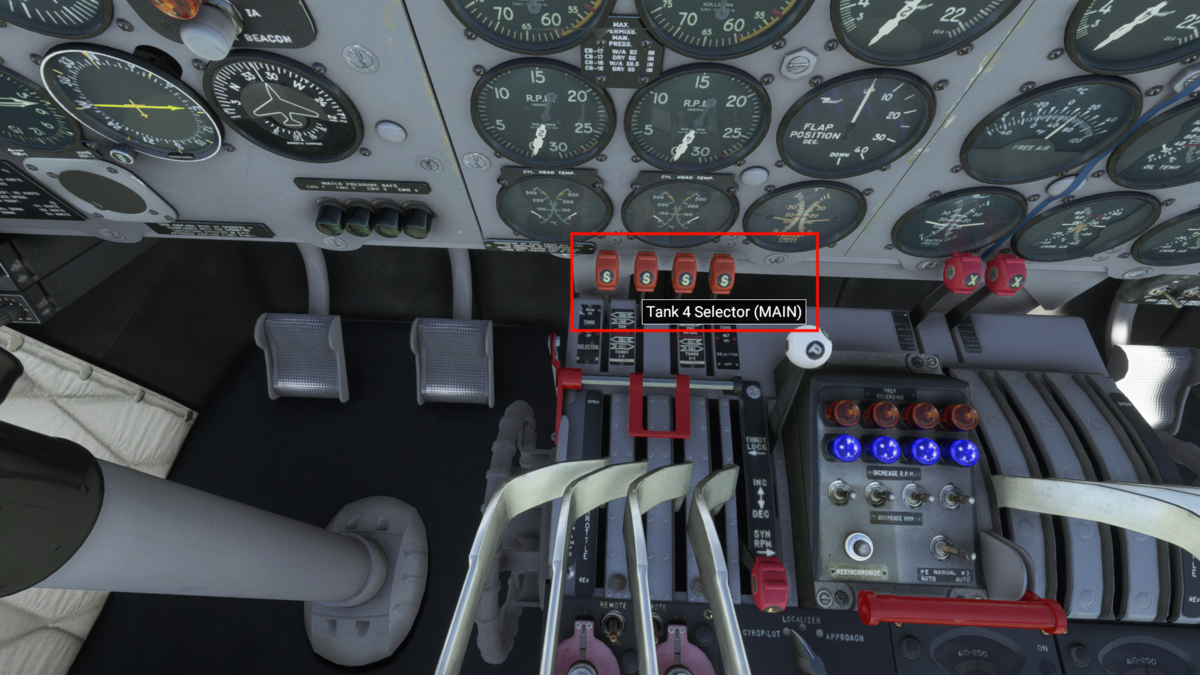 燃料タンクセレクターレバーをすべて一番前に前進させてMAINタンクから供給されるようにします。
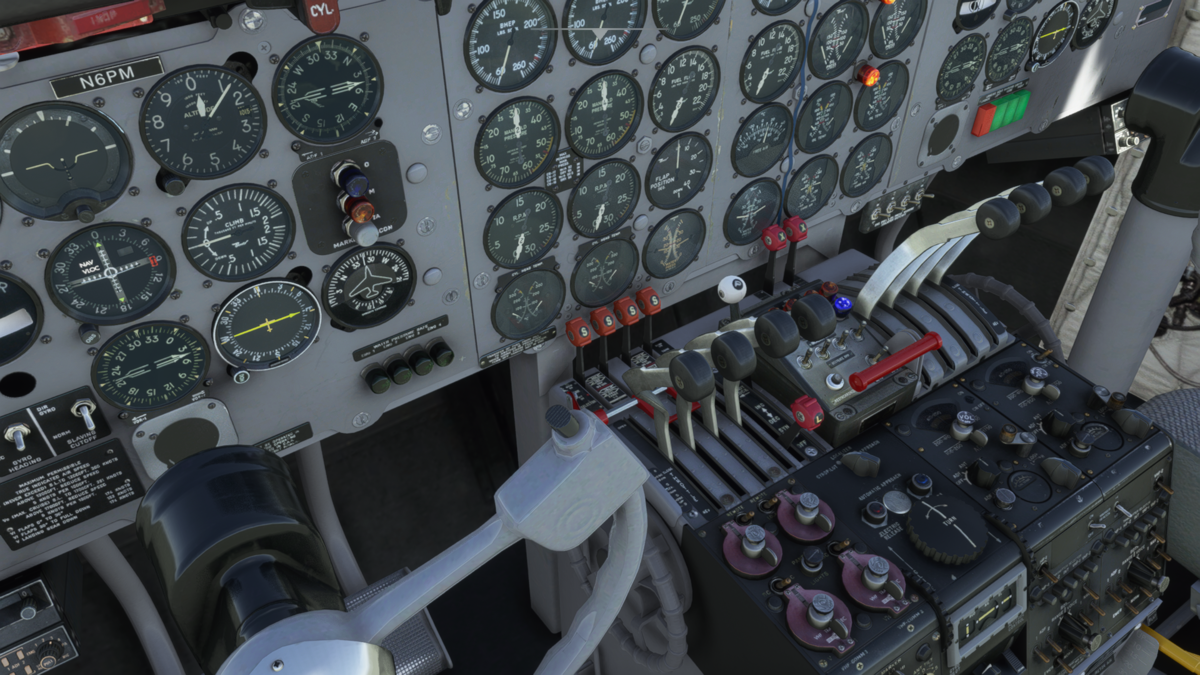 スロットルを少しだけ前進させます。
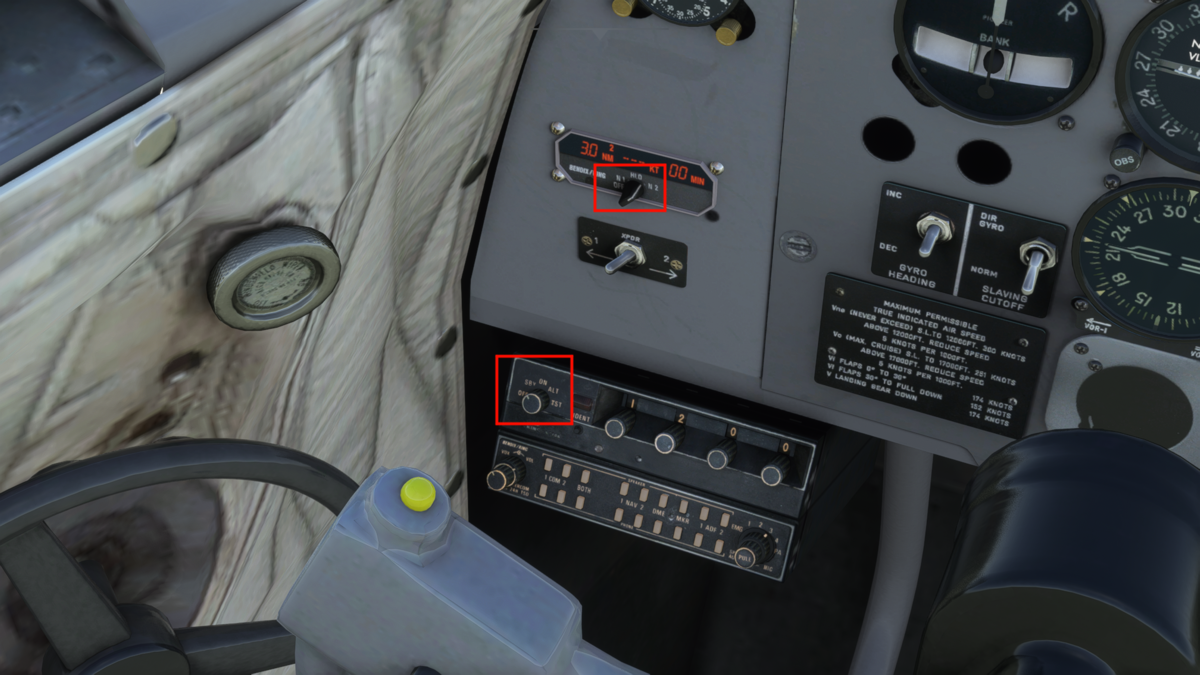 さてバッテリーをONにしただけでは無線計器の電源は入らないので、個別にONします。
ちなみにこれはトランスポンダーです。
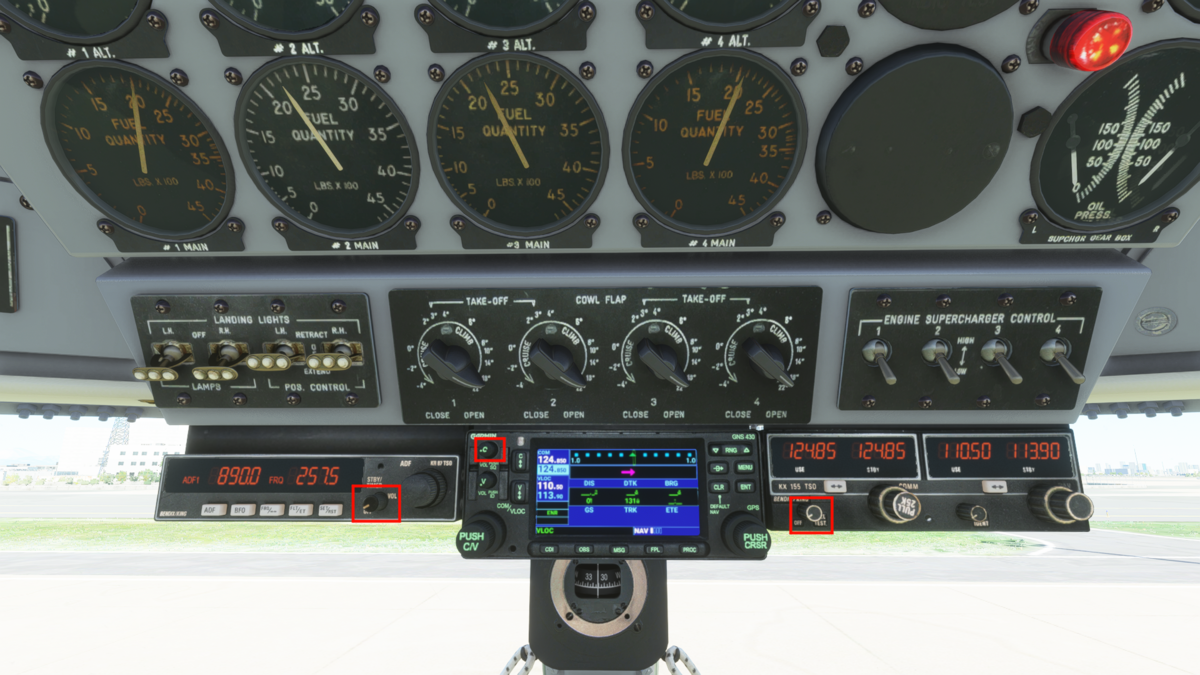 ADF(左側)、GPS(中央)、NAV(右側)のスイッチをそれぞれONにします。さてここまででエンジン始動前の準備ができました。
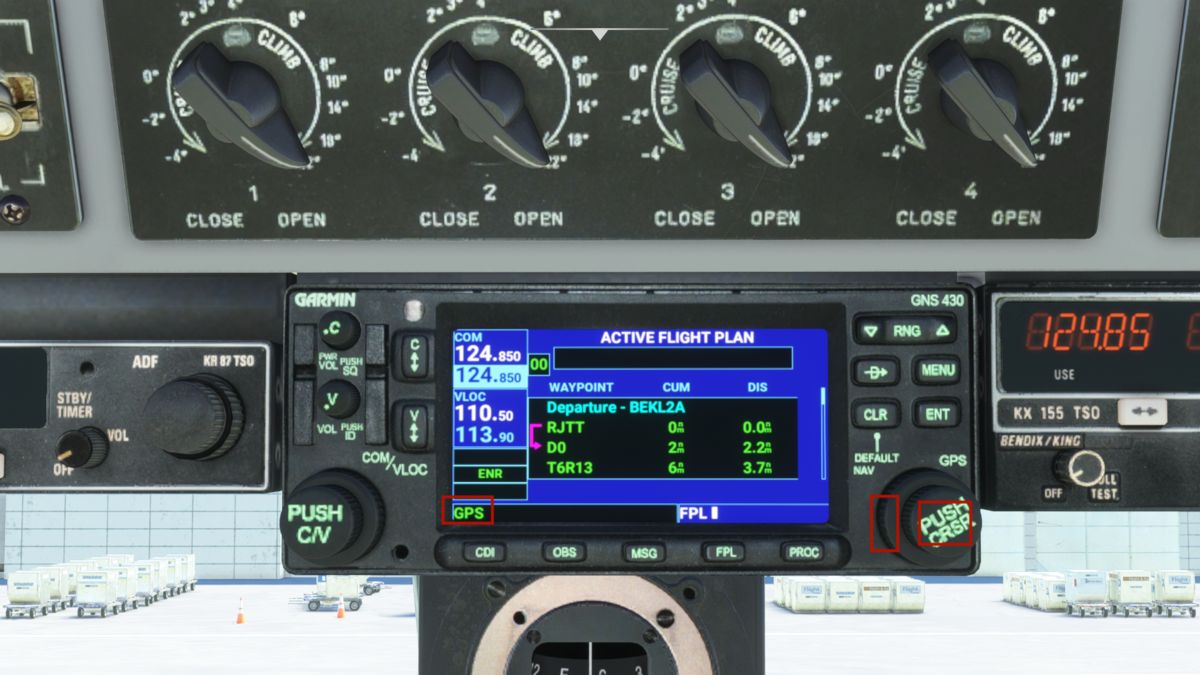 GPSマークがついているかを確認してください。FPLボタンでフライトプランを確認できます。右のダイアルをプッシュして外側ダイアルを回すとルートが見れます。
エンジン始動
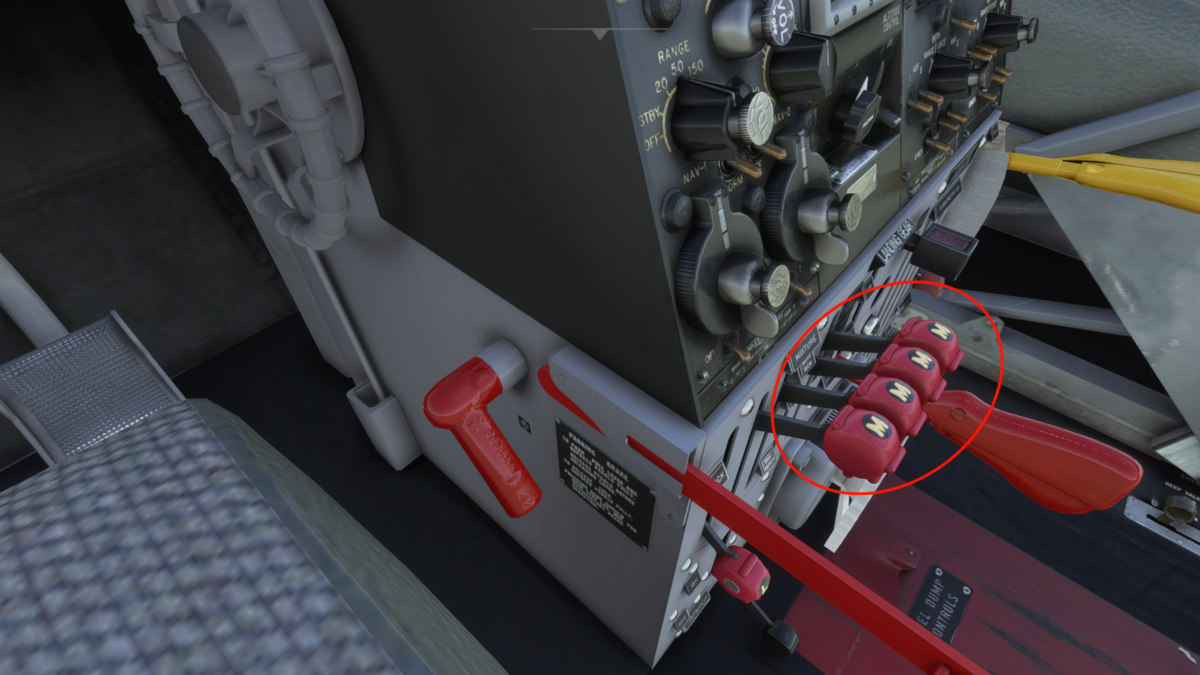 ミクスチャーレバーを一番上まで上げてAUTO RICHに設定します。
 エンジン始動順番は3-4-2-1です。
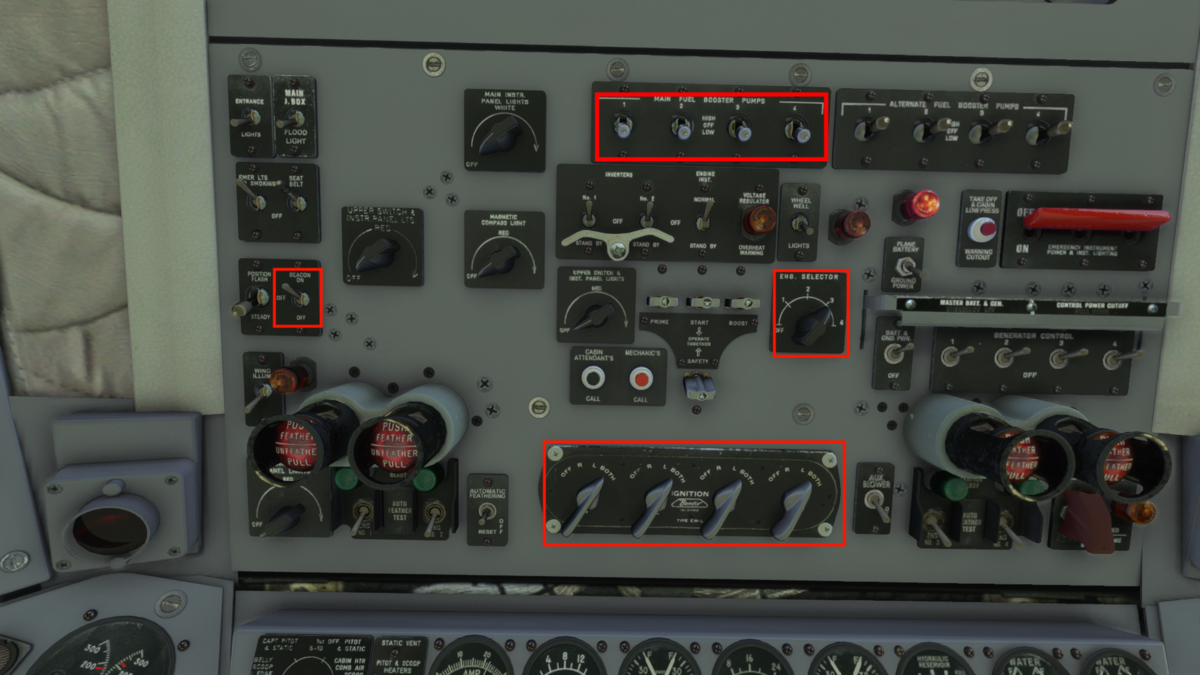
エンジン始動前に以下の準備をしておきます。 - 左側のPOS灯をONにします(エンジン始動前にPOS灯を点灯させます。プッシュバック前に点灯させることが多いですが、今回プッシュバックは省略しています。)。 - 燃料ブースターポンプをLOWにします(下に倒します)。 - 下段のIGNITIONをBOTHに設定します。 - 右上のエンジンセレクターで3を選びます。
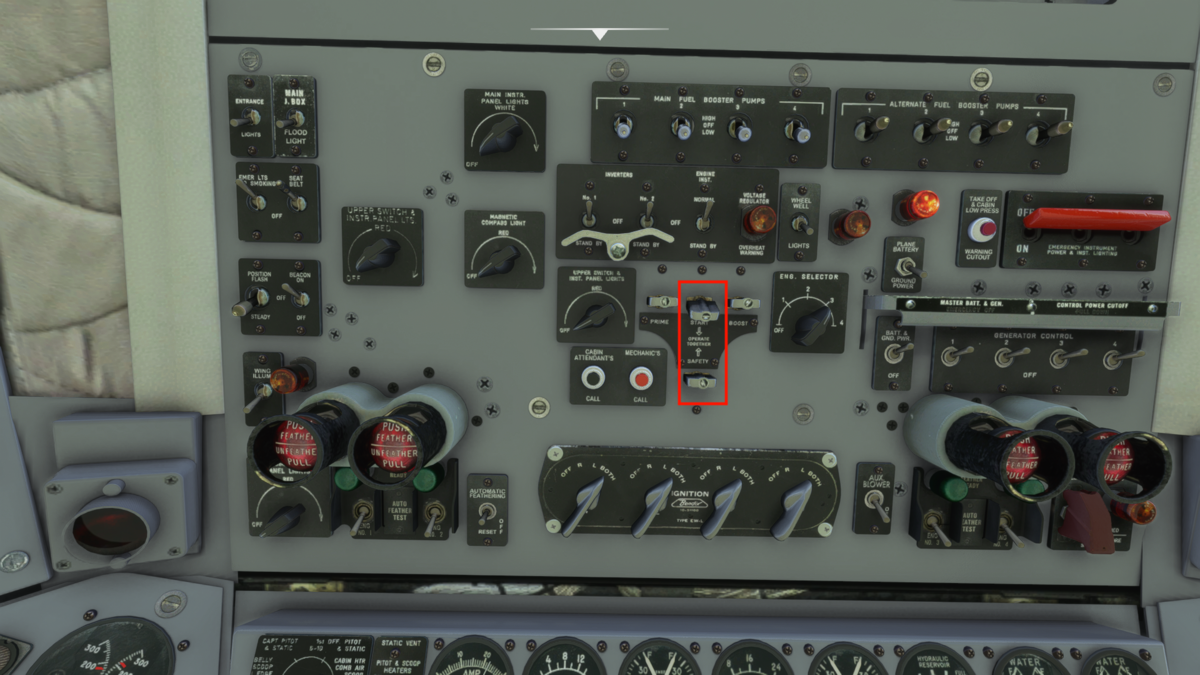 まずSTARTスイッチをONにします。これでスターターが動きエンジン初期回転が始まります。
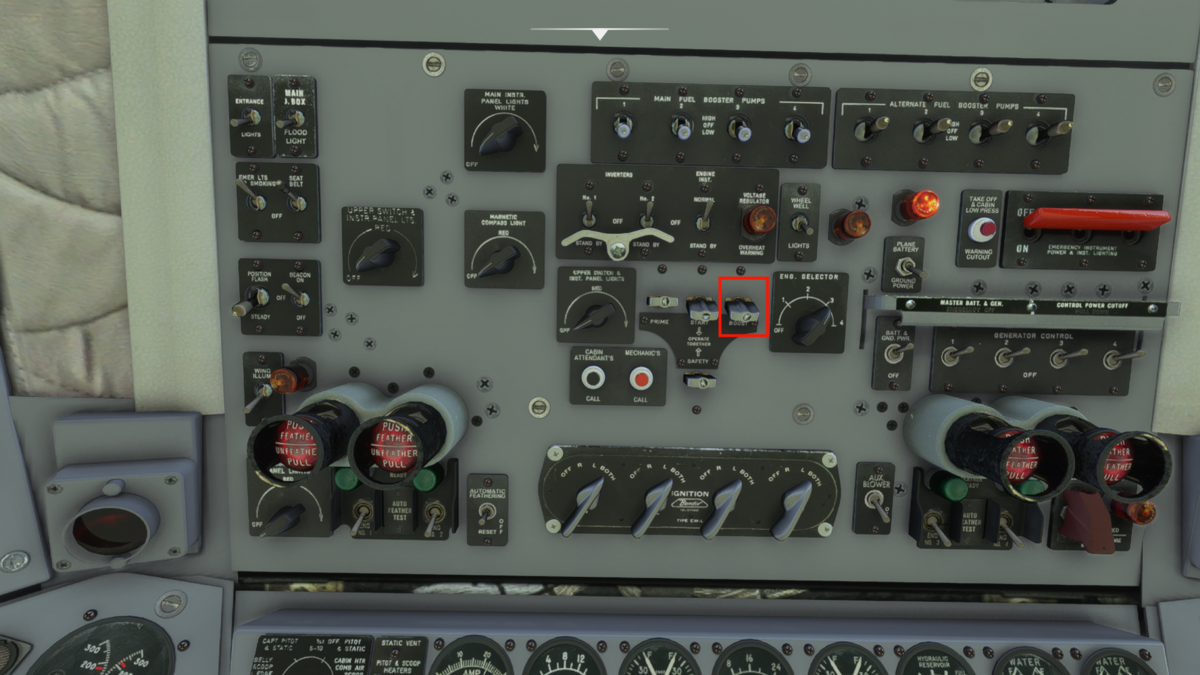 次に右隣のBOOSTERスイッチをONにします。点火用マグネトーへ追加電気をブーストします。
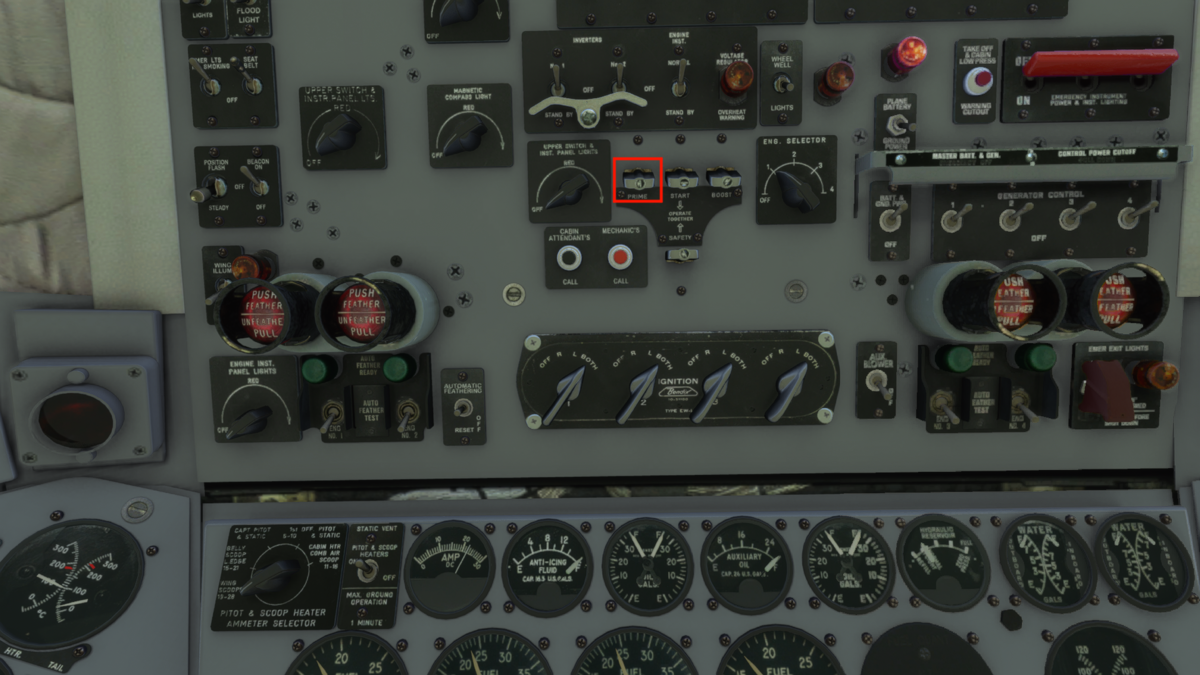 左隣のPRIMEスイッチをONにします。
これでエンジンは始動します。この手順を4,2,1エンジンに対しておこないます。
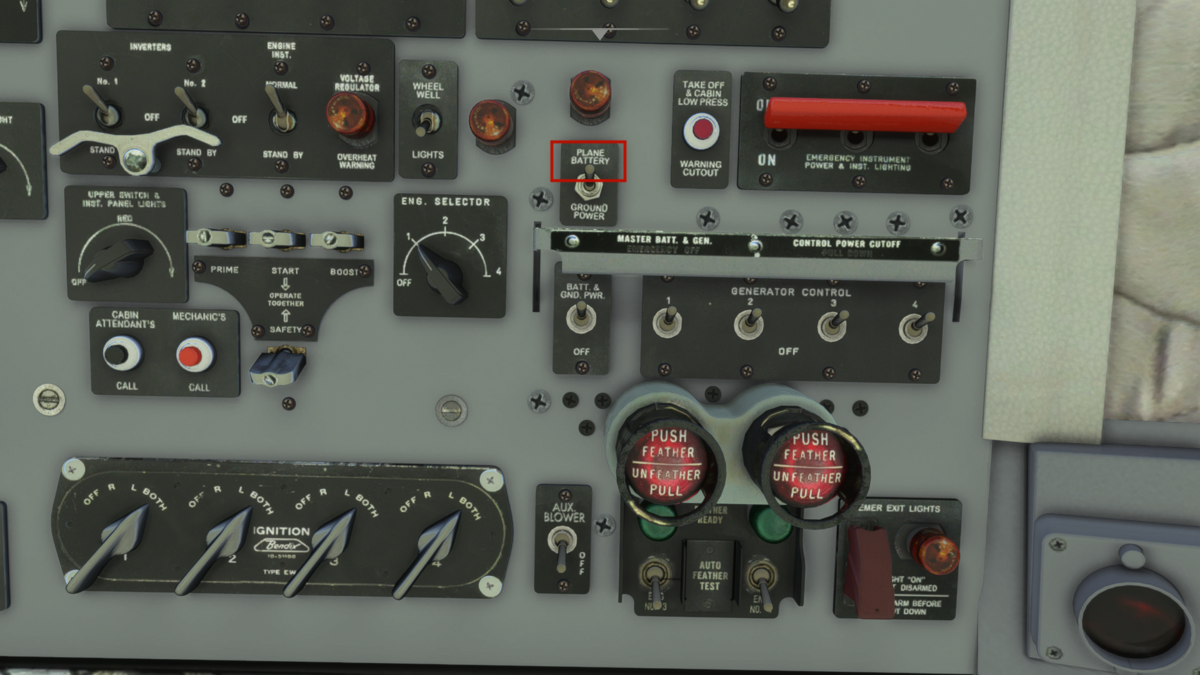 電源を機体バッテリーに切り替えます。
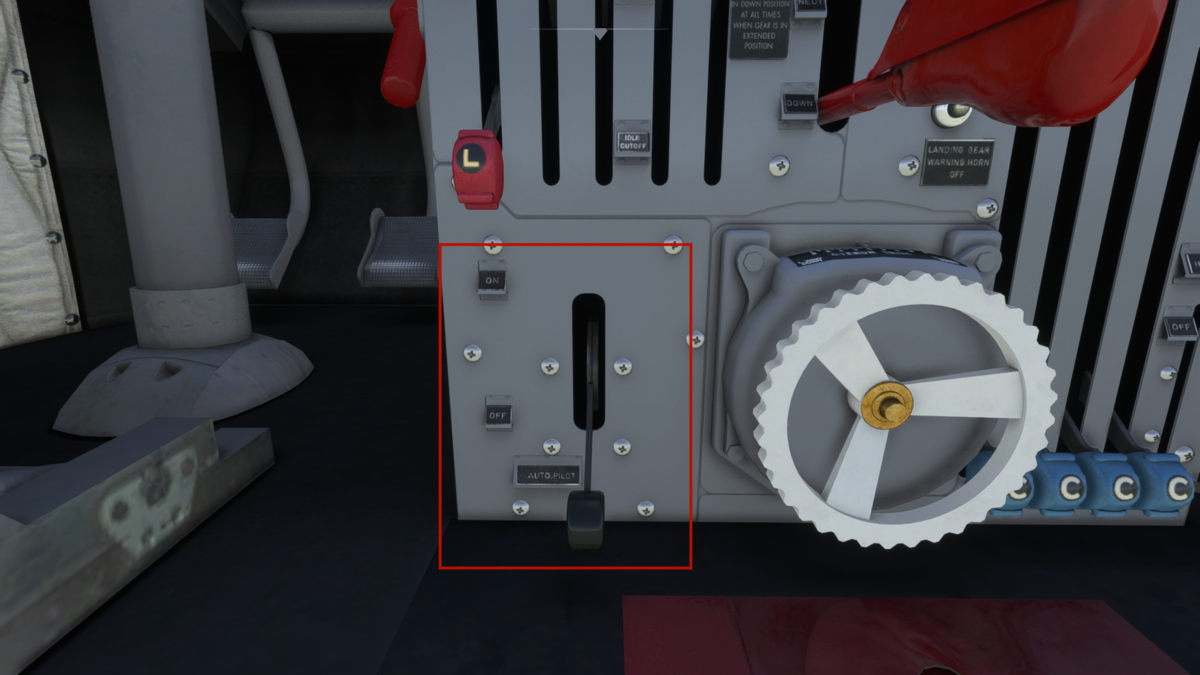 さてここで簡単にDC-6のオートパイロットの仕組みをご説明します。左側にレバーがオートパイロットのメカニカルスイッチです。オートパイロットと操縦翼面を物理的に接続します。
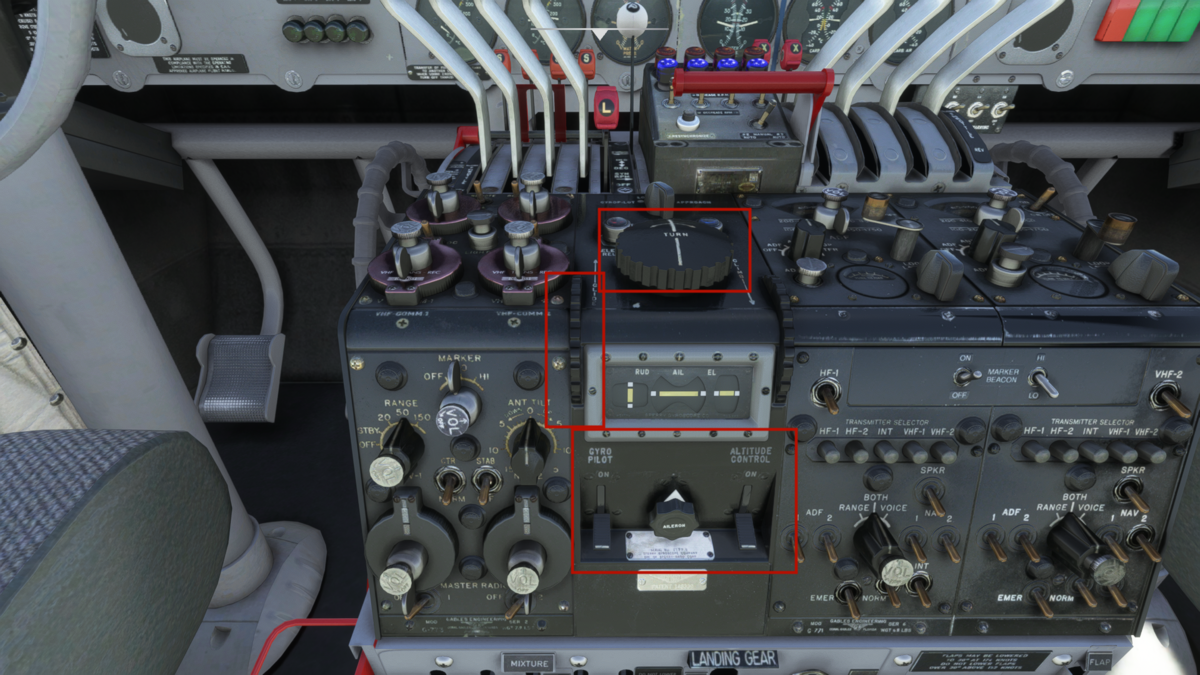 下側の左がGYRO PILOTスイッチで、これと先程のオートパイロットメカニカルスイッチを入れるとオートパイロットが動作します。下側の右側のALTITUDE CONTROLが現代で言うALT HOLDでONすると現在高度が維持されます。
中段のトリムホイールのようなものはピッチセレクタで上昇率を制御します。
一番上の黒い円盤はヘディングセレクタでオートパイロットの際に旋回方向を決めるものです。右へ回すと回している間は右旋回します。元に戻すと水平飛行します。
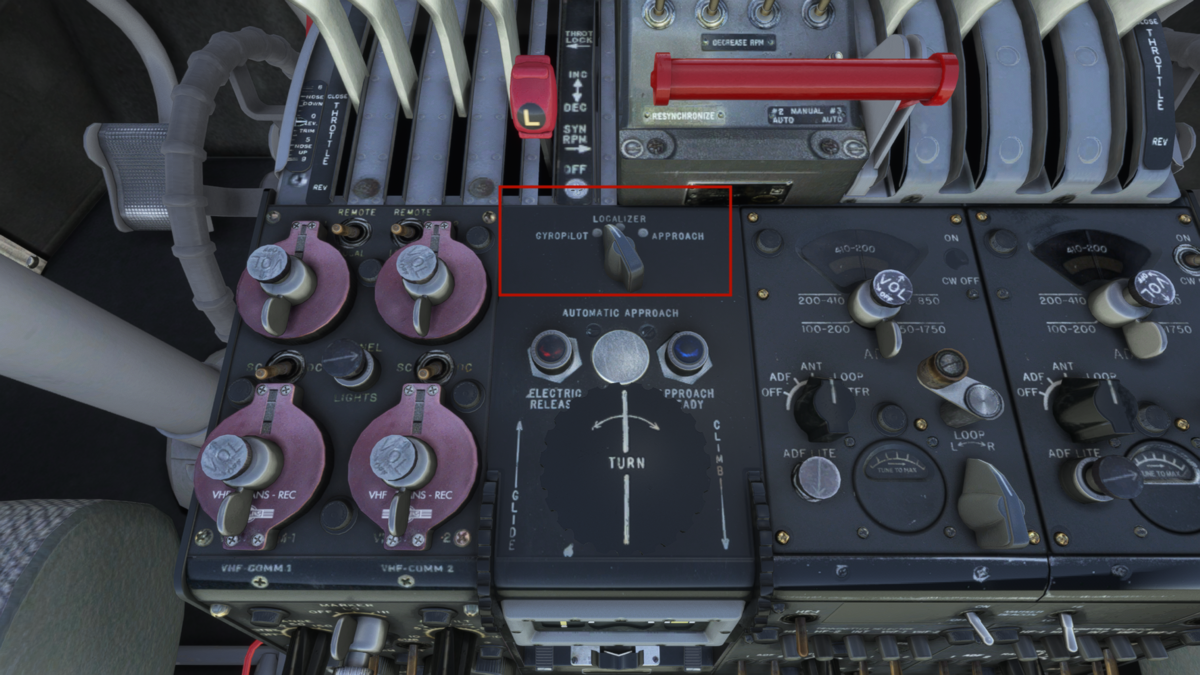 オートパイロットのモードセレクターです。
GYLOPILOT:上記で説明したヘディングセレクタ、ピッチセレクタを使い手動で飛ばします。
LOCALIZER: VORやGPUの信号に従って飛ばします。GNS430が利用可能でLNAVのように利用できます。
APPROACH: アプローチ時に使用します。
基本的にはLOCALIZERでナビゲーション通りに飛び、ATCからの要求が来たらGYLOPILOTで手動操作する流れでしょうか。
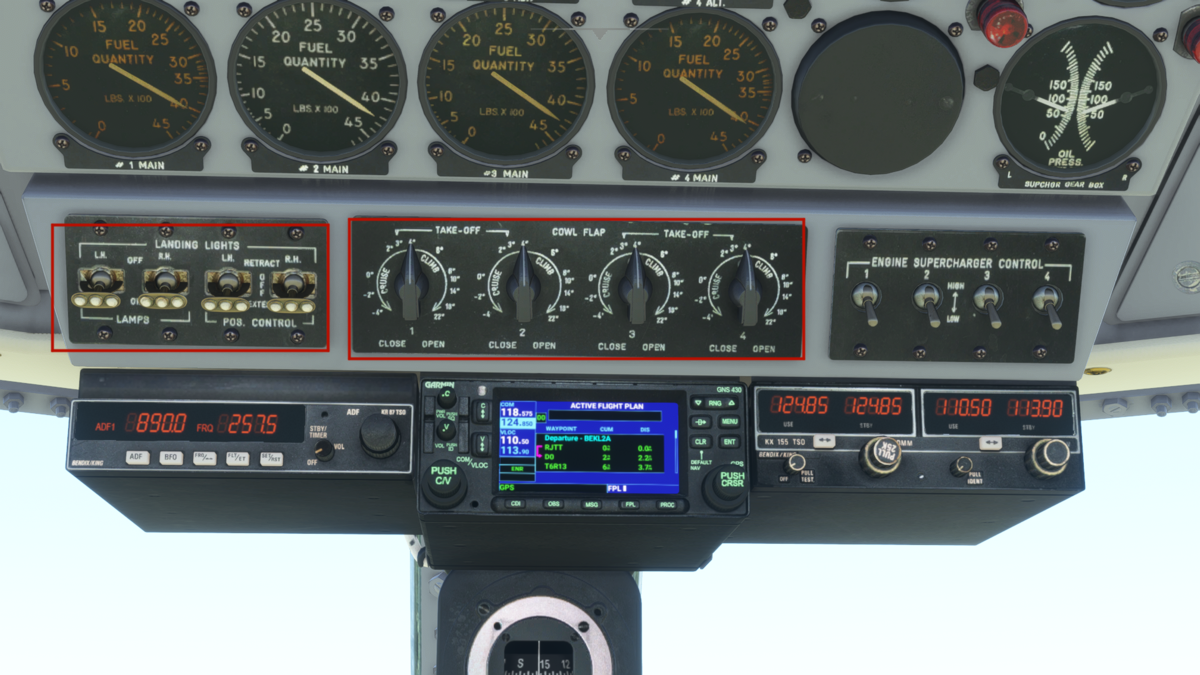 さて、離陸準備を整えます。フラップを20°にします。
カウルフラップを4°、ランディングライトをONにします。
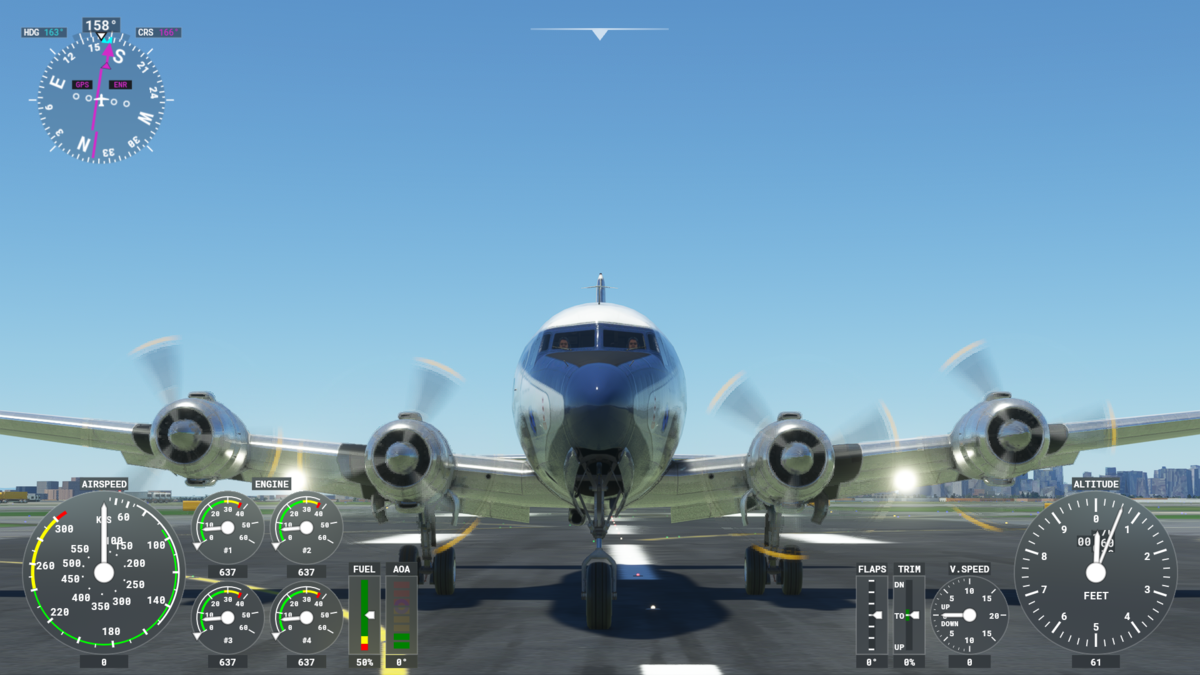
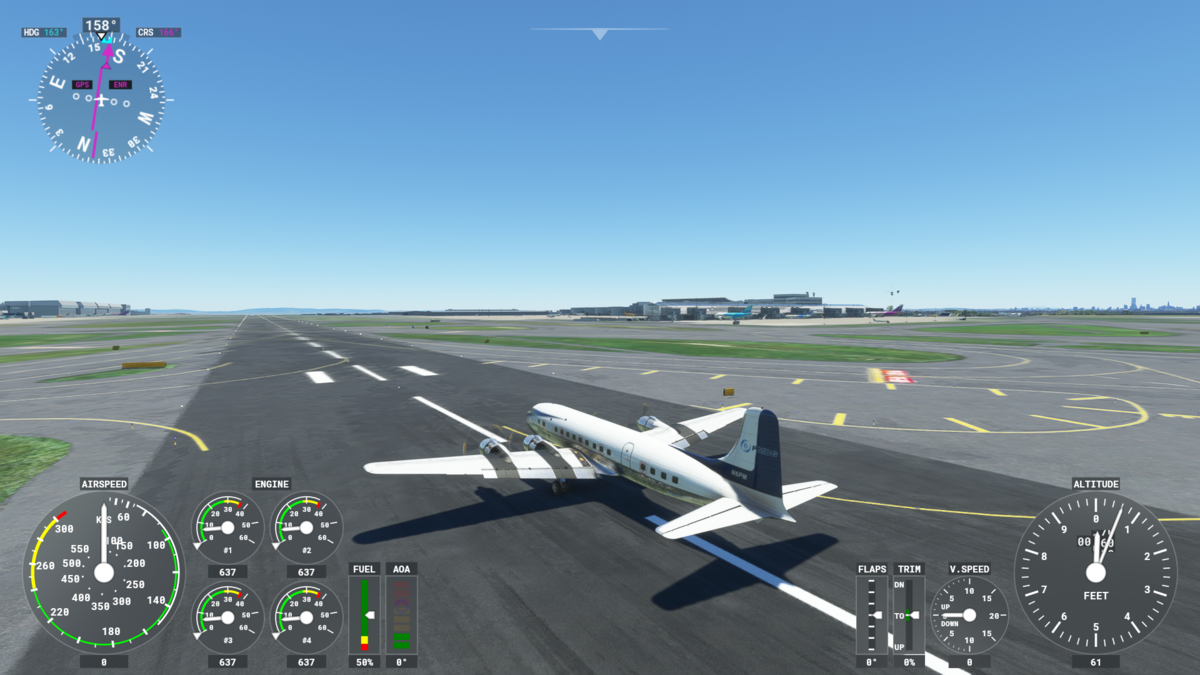
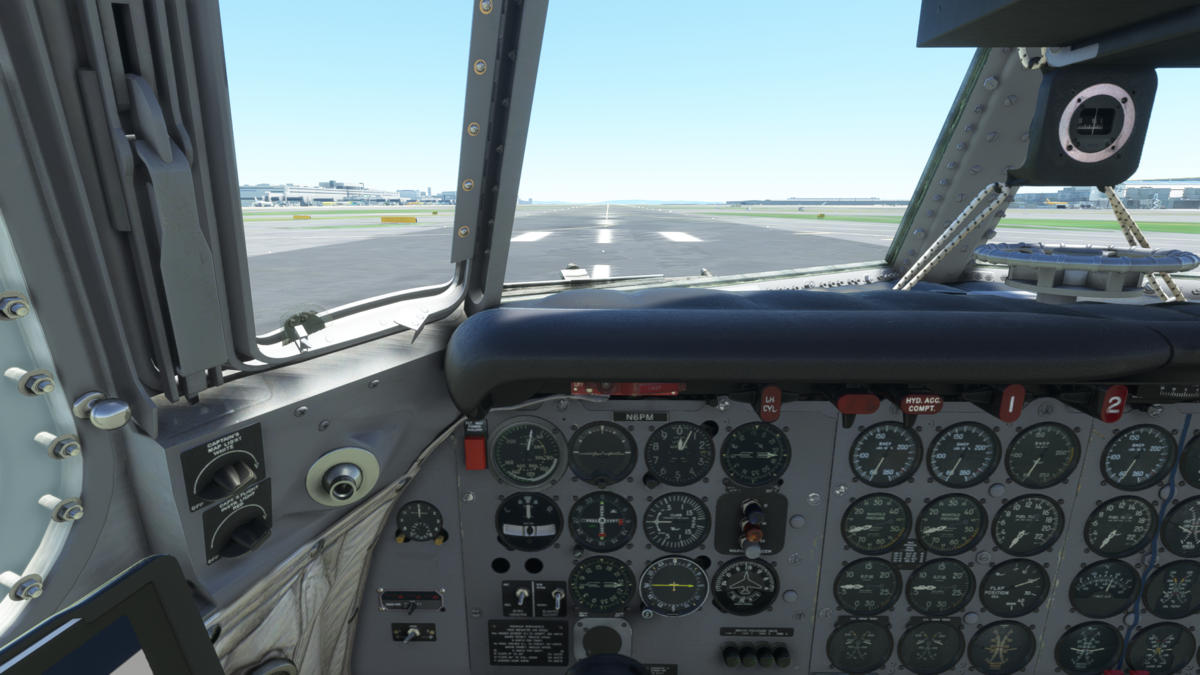 離陸滑走を始めます。スロットルをゆっくり前に出し離陸推力をセットします。離陸後はランディングギアを格納します
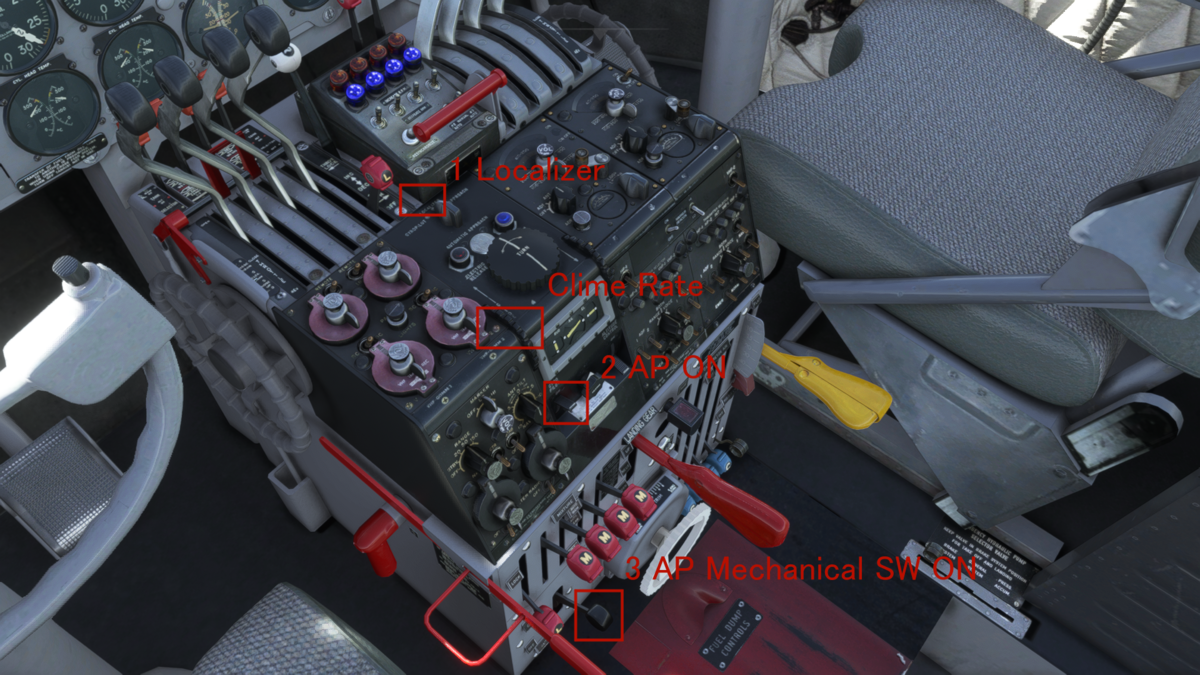 1. オートパイロットモードをLOCALIZERにします
2. GLYLO PILOT(AP)をONにします。
3. AP Mechanical スイッチをONにします。
なおオートスロットルは無いのでピッチ角とスロットルは手動で調整します。
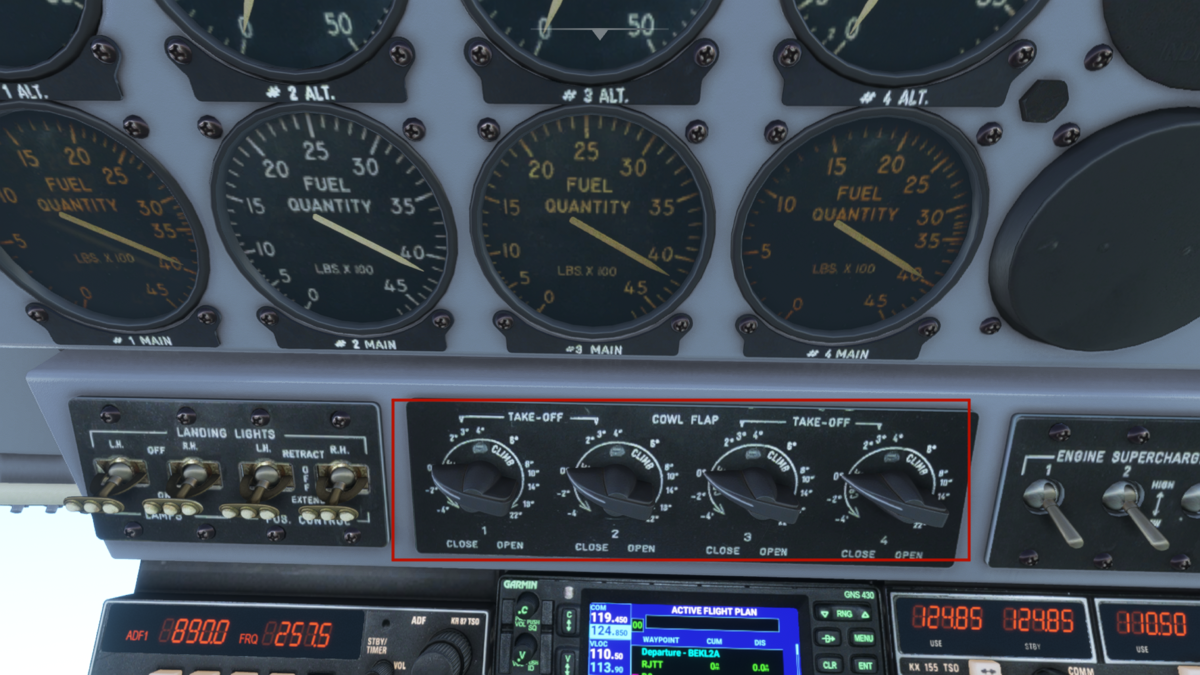 カウルフラップは0°に設定します。
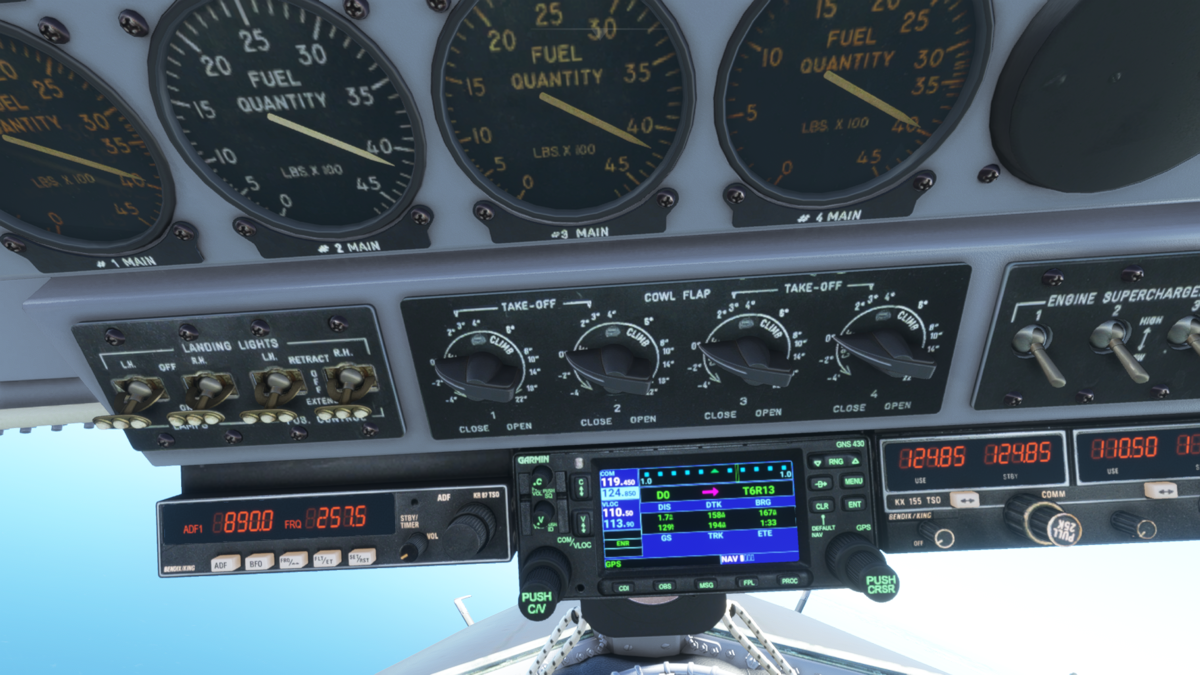 ナビゲーションのとおりにDC-6が誘導されています。
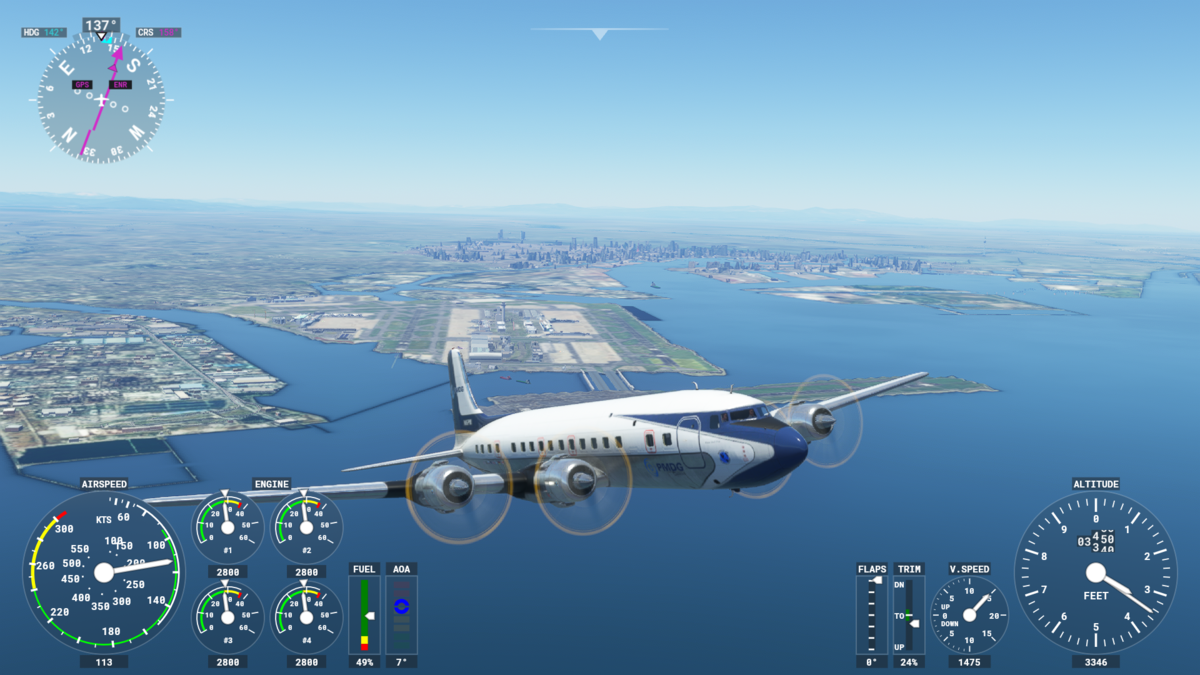
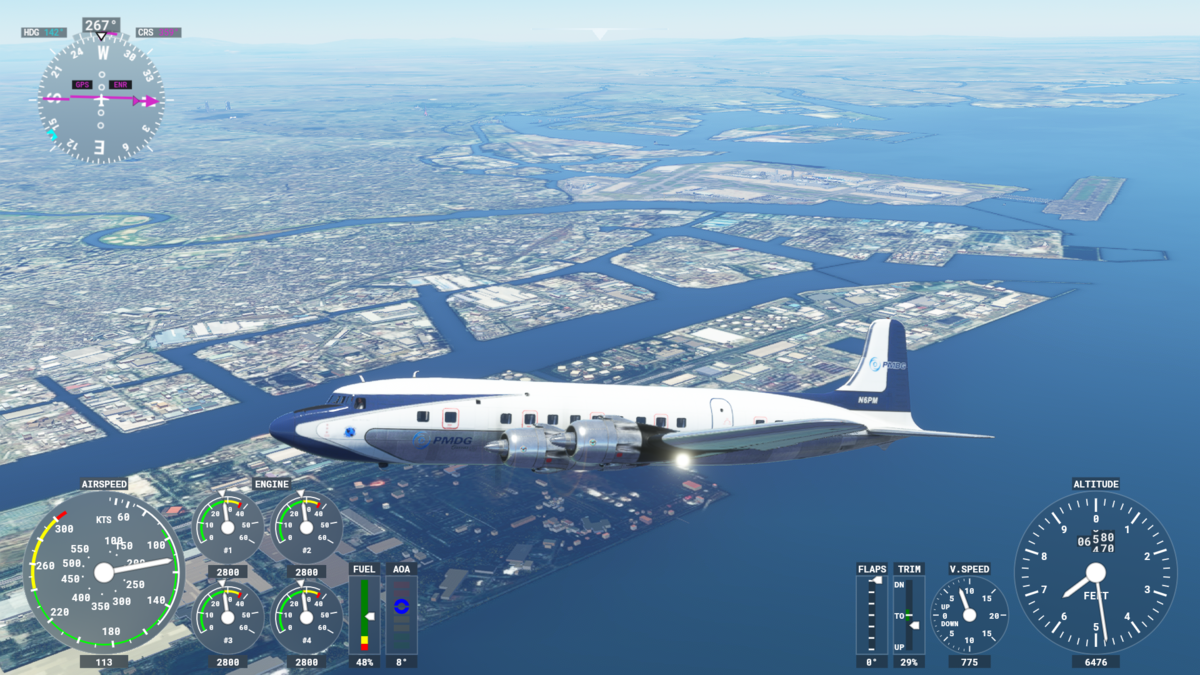 以上
X-Plane11で学ぶコンコルド

1975年に就航した超音速旅客機コンコルドは通常の旅客機にはないさまざまな特徴がある。今回はX-Planeで利用可能なConcorde FXPを例にコンコルド”ならでは”を紹介したい。
超音速旅客機コンコルドとは
音速を超える速さで飛行する旅客機を超音速旅客機という。音速は空気の状態によって変化するため一概には言えないが、地上付近だと音速は1225km/h(340.31m/s)くらいである。コンコルドの場合、巡航速度はマッハ2.04であるから音速の2倍で飛行することができる。ここでマッハ数とは音速を1としたときの数である。通常旅客機でもマッハ0.70程度からはknotではなくマッハ数を使用する事が多い。
超音速では衝撃波と熱が問題になることが知られている。音(空気密度の変化)が伝わる速度より速く移動すると、その物体の周りで衝撃波が発生し地上まで届くと問題となる。超音速飛行が洋上のみでしか許可されていないのはこのためである。 物体が動くと前方の空気が断熱圧縮されて熱が発生する。通常旅客機の場合は問題にならないが超音速で移動するとその熱が無視できない。コンコルドの場合マッハ2で胴体が91℃になると言われている。スペースシャトルが大気圏再突入する際にも断熱圧縮による熱が発生する。
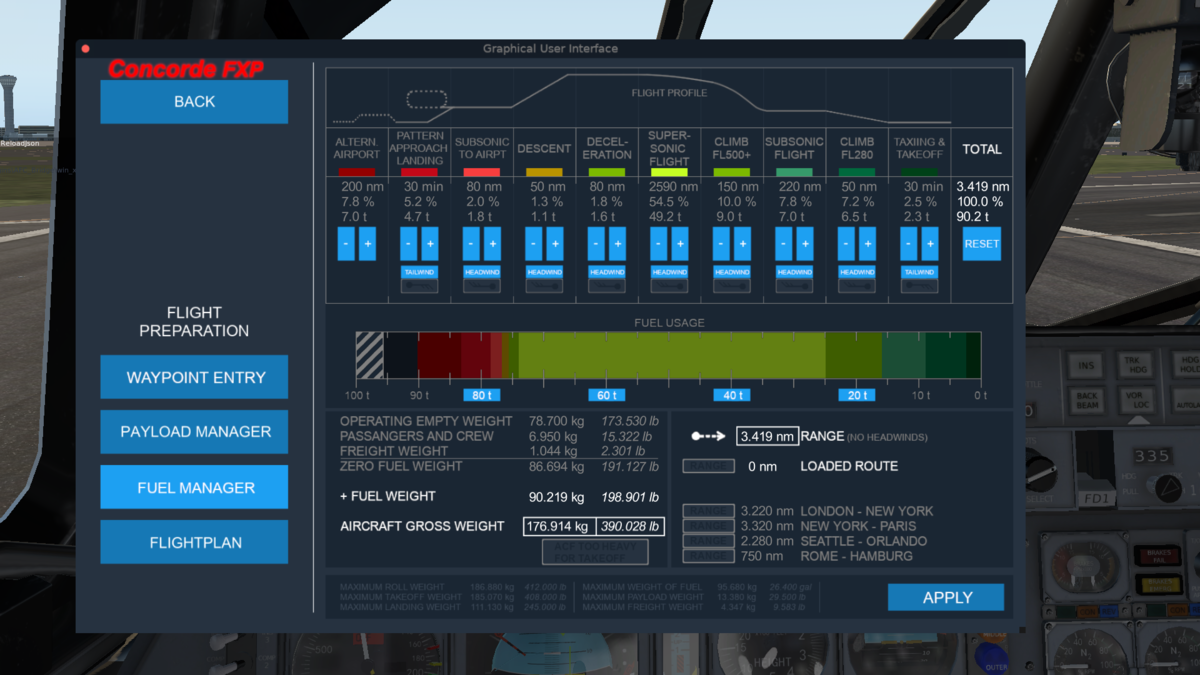
巡航高度は55,000ft〜60,000ftで通常旅客機よりかなり高い。コンコルドが超音速を出すのはこの巡航高度で、離着陸・上昇下降は音速以下である。高高度は空気が薄いため抵抗を減らす事ができる。
コンコルドの特徴
コンコルドは超音速飛行を実現するために様々なユニークな特徴を持っている。それらを説明しよう。
折れ曲がる機首
コンコルドの機首(コックピットの前側)は抵抗を減らすため長細く先が尖った形をしている。コンコルドの三角翼は離着陸では大きな迎え角を必要とするため、ただでさえコックピットからの下方向の視界が悪いのに、機首が邪魔をして更に悪くなる。そこで離着陸時は機首を下に曲げて視界確保できるようにしている。
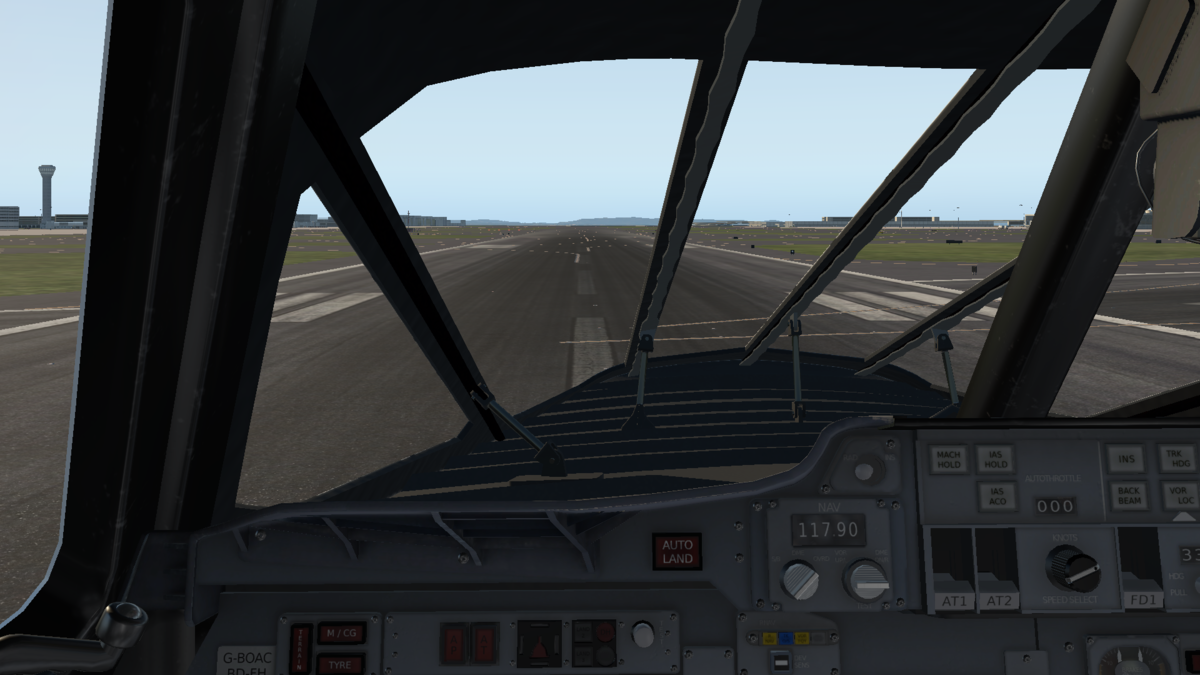
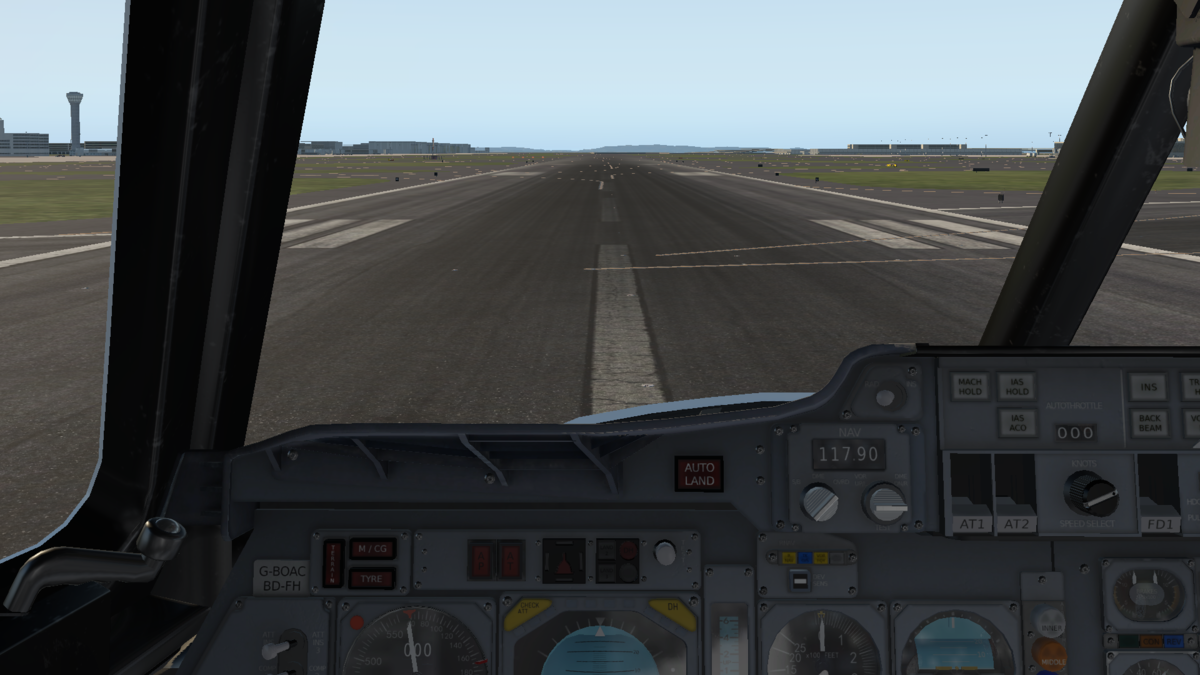
 機首を上げた場合と下げた場合
ターボジェットエンジンとインテーク
コンコルドで一番特徴的なのはやはりエンジンであろう。
現代の旅客機では高バイパス比のターボファンエンジンが使用されているが、コンコルドが使用するのはターボジェットエンジンである。ターボファンエンジンは燃費は良いがエンジンが大きくなる傾向にあり、少しでも抵抗を減らしたいためターボジェットエンジンを選択したもとと思われる。
コンコルドのエンジンには他の旅客機にはないリヒートと可変インテークという二つの特徴がある。
リヒート(reheat)はタービンの排ガスに燃料を噴射して再度燃焼させる。これはアフターバーナーとも呼ばれるが米GE社の商標のためここではリヒートと呼ぶ。リヒートは離陸時や音速への加速時など推力を増幅させたいときに使用する。ただし燃費がとても悪いためずっとは使用できない。スイッチをONにしているときにスロットルを上げるとリヒートできるようになっている。このスイッチは他の旅客機では燃料供給スイッチのある位置にある。
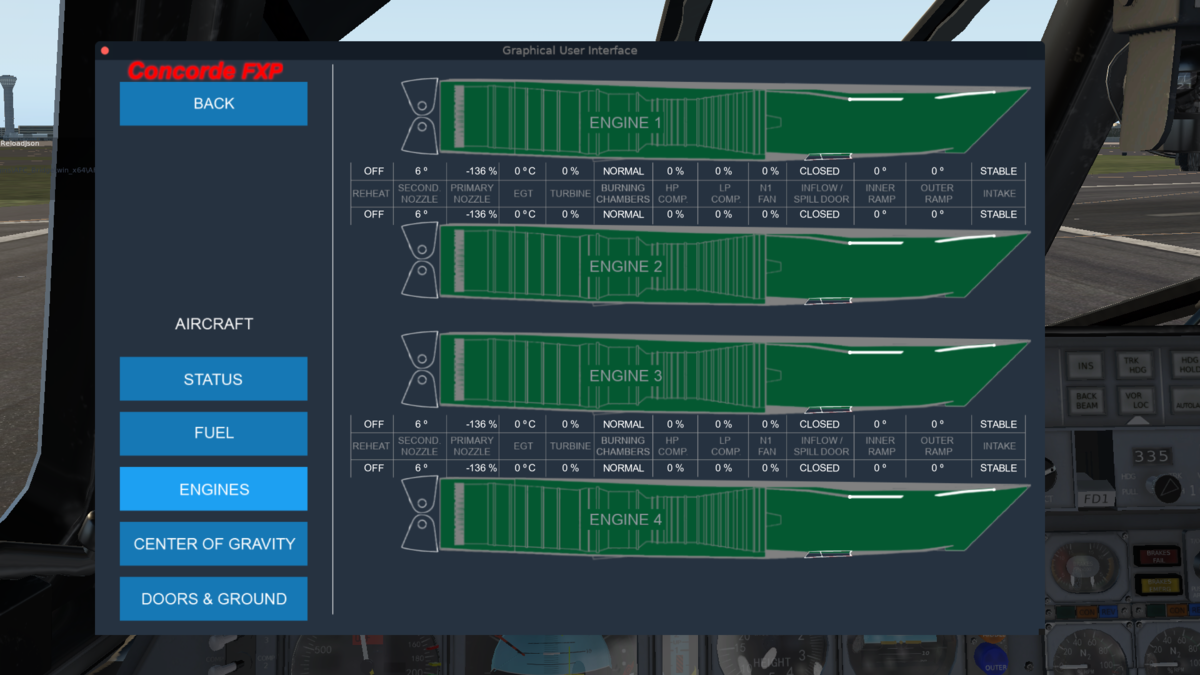 超音速の場合インテークも工夫しなければならない。インテークとはエンジンの空気取り入れ口である。通常旅客機の場合インテークの直ぐ後にファンがあるのが見えるが、コンコルドではインテークが長いので奥の方をよく見ないとファンは見えない。超音速流がファンに当たると衝撃波を発するためインテーク内で音速以下まで減速させる。インテークは音速以下だと真っ直ぐな箱だが、音速になると砂時計のように段々狭まり、半分を過ぎると逆に段々広くなる(末広がり)ように変形する。段々狭まる形状をコンバージェントと言い、段々広くなる形状をダイバージェントと言う。音速流がコンバージェントノズルに入ると流速は音速以下に減速し、圧縮される。そこからダイバージェントノズルに入ると同様に減速、圧縮される。音速と音速以下ではノズルの役割が逆転するので、コンバージェントノズル→ダイバージェントノズルの順にすると同じ効果を持つ。なぜ圧縮が必要なのかというと燃料に点火する際に圧縮されていると燃費がよくなるためだ。
エンジン模式図の右上の太白線が観音開きのように下に降りてきてコンバージェントノズル・ダイバージェントノズルの形になる。
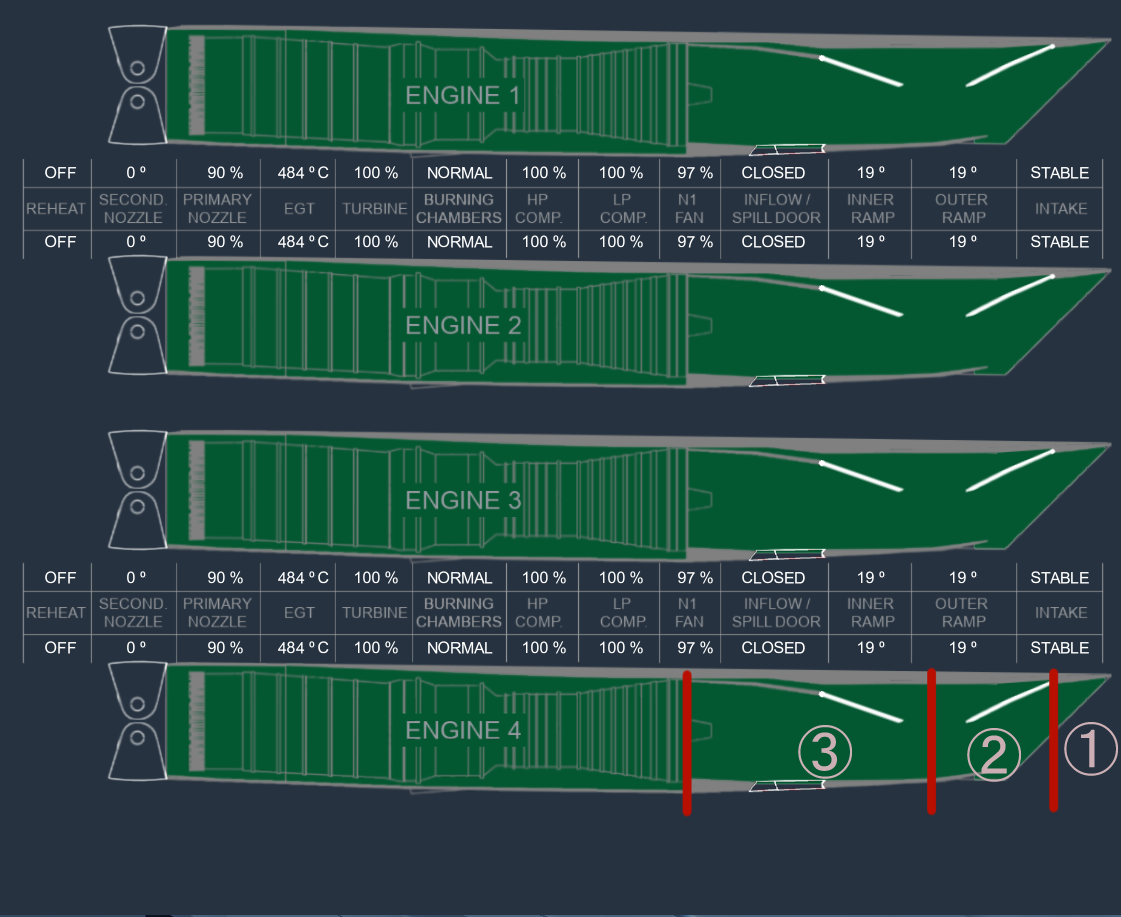 これは超音速飛行中のエンジンである。右側から空気を取り込むフローは3段階に分けることができる。①:空気は超音速(>M)で取り込まれる。②:段々狭まる形状によって、空気の速度が音速以下に下がり、圧力が上がる。③:段々広がる形状によってこれもまた空気の速度がに下がり、圧力が上がる(音速の場合と、音速未満ではノズルの役割が逆転するためだ)。そして、エンジンには十分に減速された空気が供給される。この板は飛行速度によって自動で調整される。(ちなみにこの板をランプという)
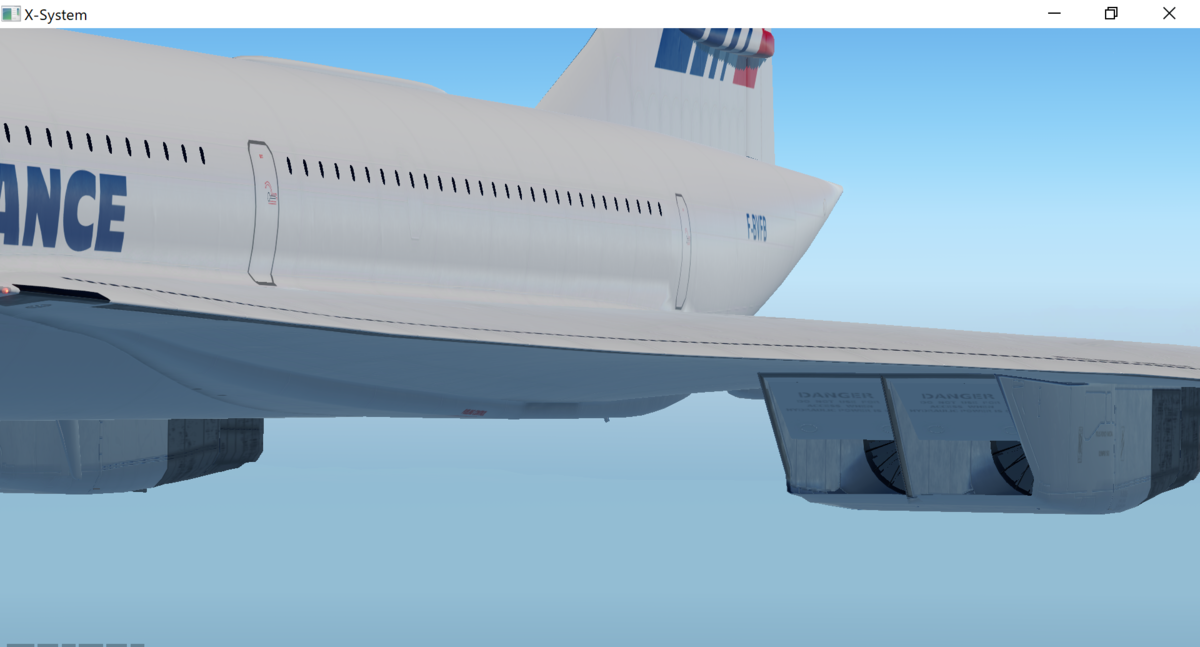
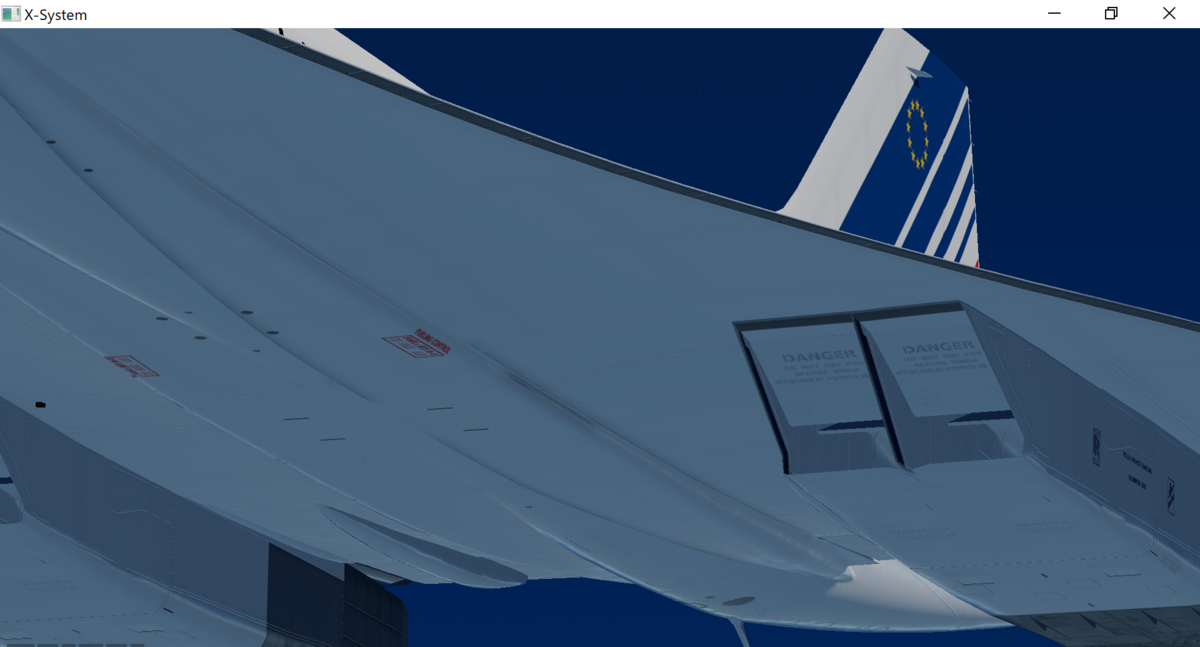 外部からでもランプが見て取れる。
燃料トリム
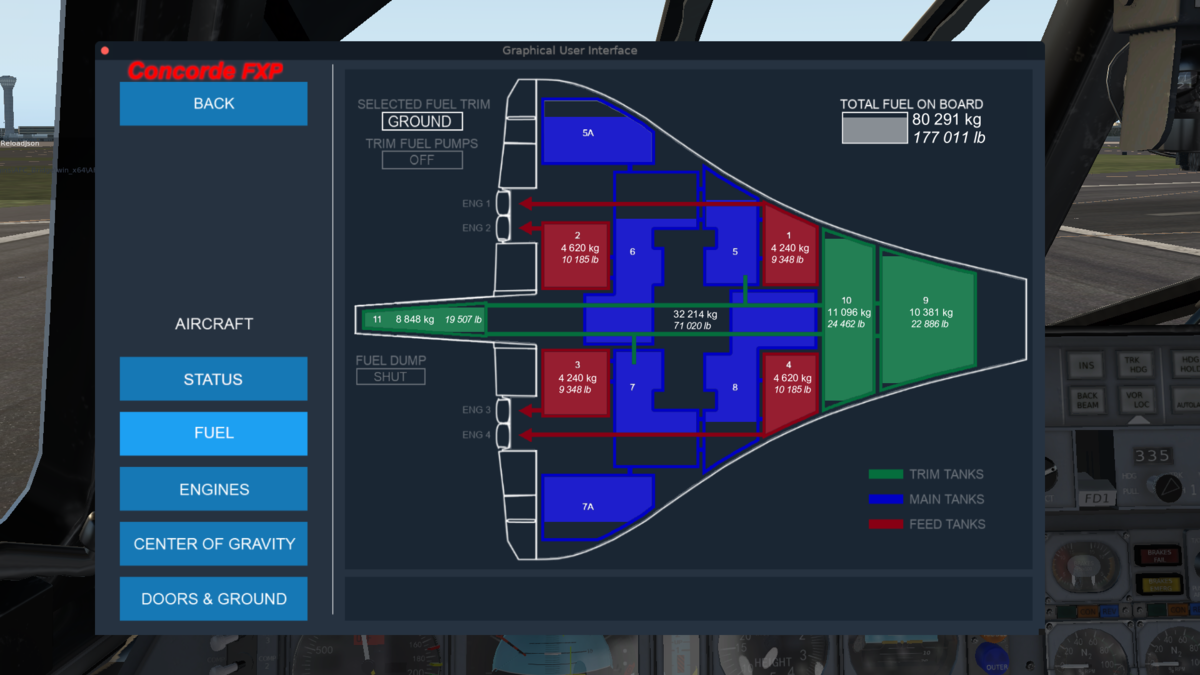 単純にトリムという場合はエレベータトリムのことを指す(他にエルロントリム、ラダートリムがある)。機体の風圧中心(center of pressure: 揚力の作用点)と重心(center of gravity)が一致している場合、ピッチの釣り合いは取れている。しかし、一致しない場合は上方向または下方向に傾いてしまうので、トリムで当て舵をして調整する。さて、コンコルドに話を戻す。超音速で飛行するコンコルドで同様に調整しようとすると、空気抵抗が大きく適切ではない。そこで考え出されたのが燃料トリムだ。コンコルドには燃料タンクが11つあり、1,2,3,4が各エンジンへの供給タンク、5,6,7,8が各供給タンクへ繋がるメインタンク、9, 10,11がトリム専用タンクである(9,10は前方にあり11が後方にある)。音速飛行中は風圧中心が後方に移動するので、それに合わせて燃料を後方へ移動し重心を2mも移すというから驚きだ。
その他スクリーンショット
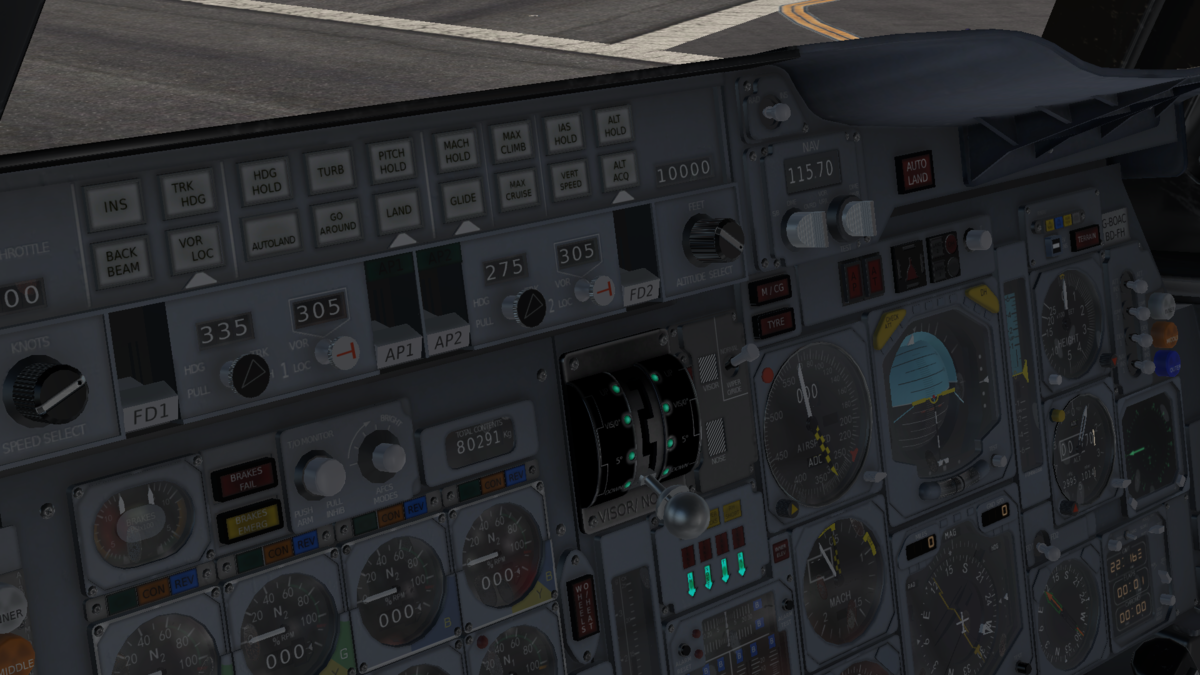 機首の上下操作レバー
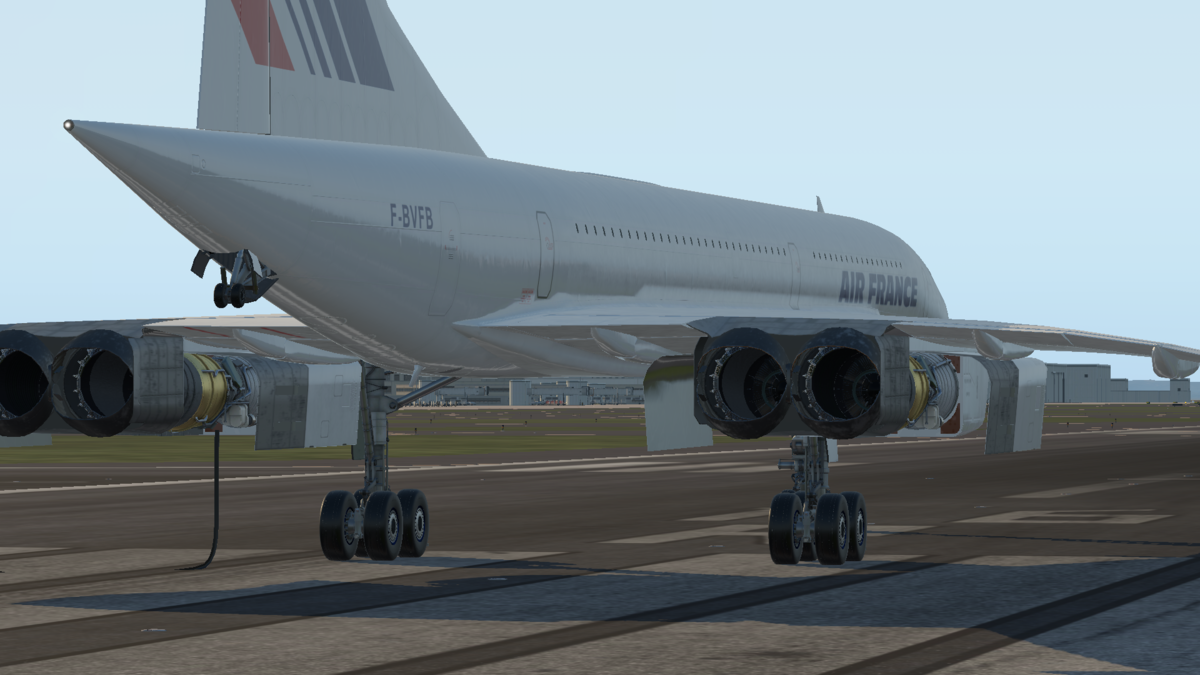 後方から
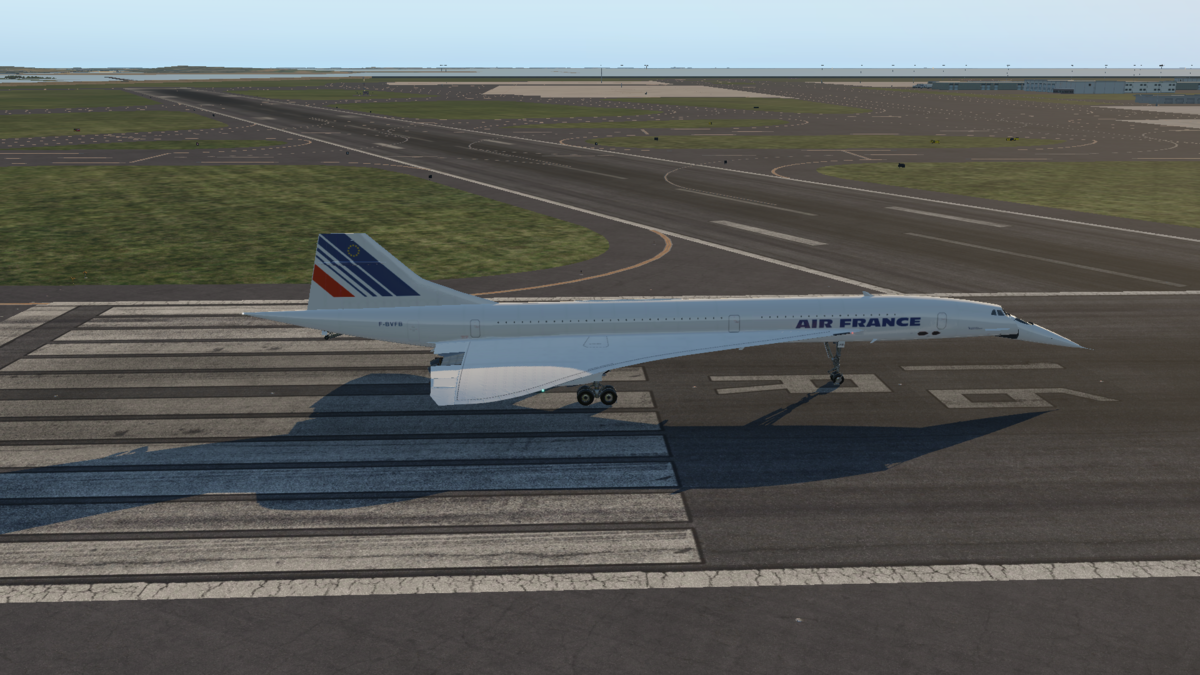
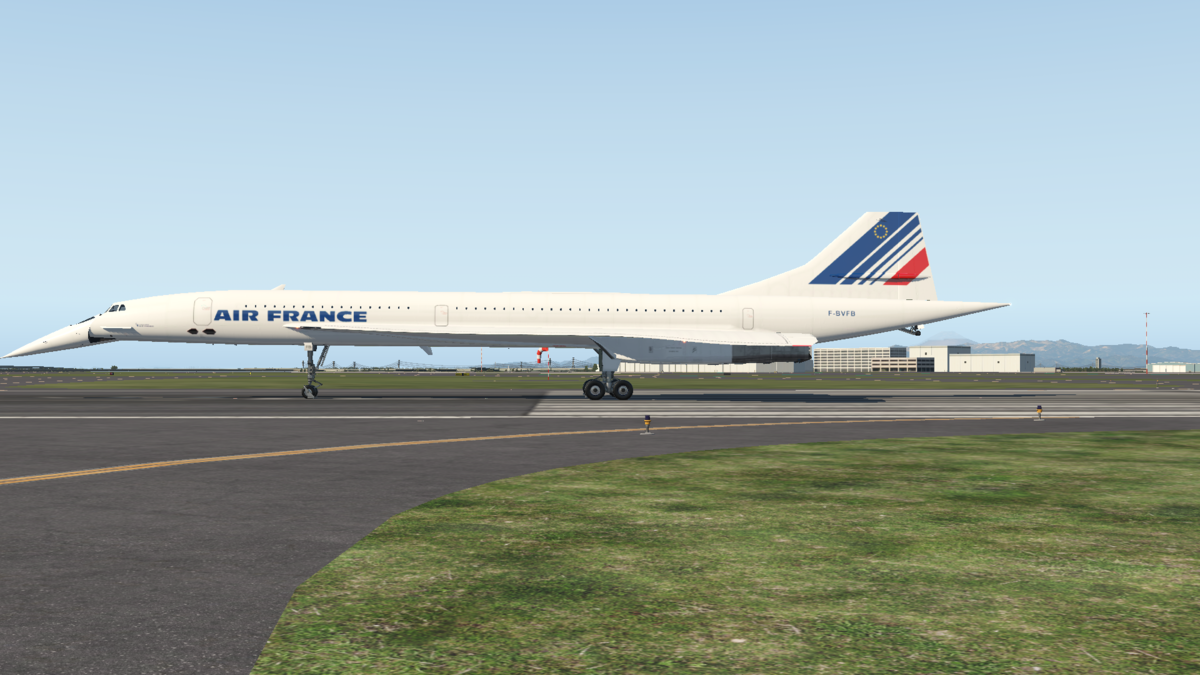 真横から。垂直尾翼の下にあるのが全部燃料タンクである。
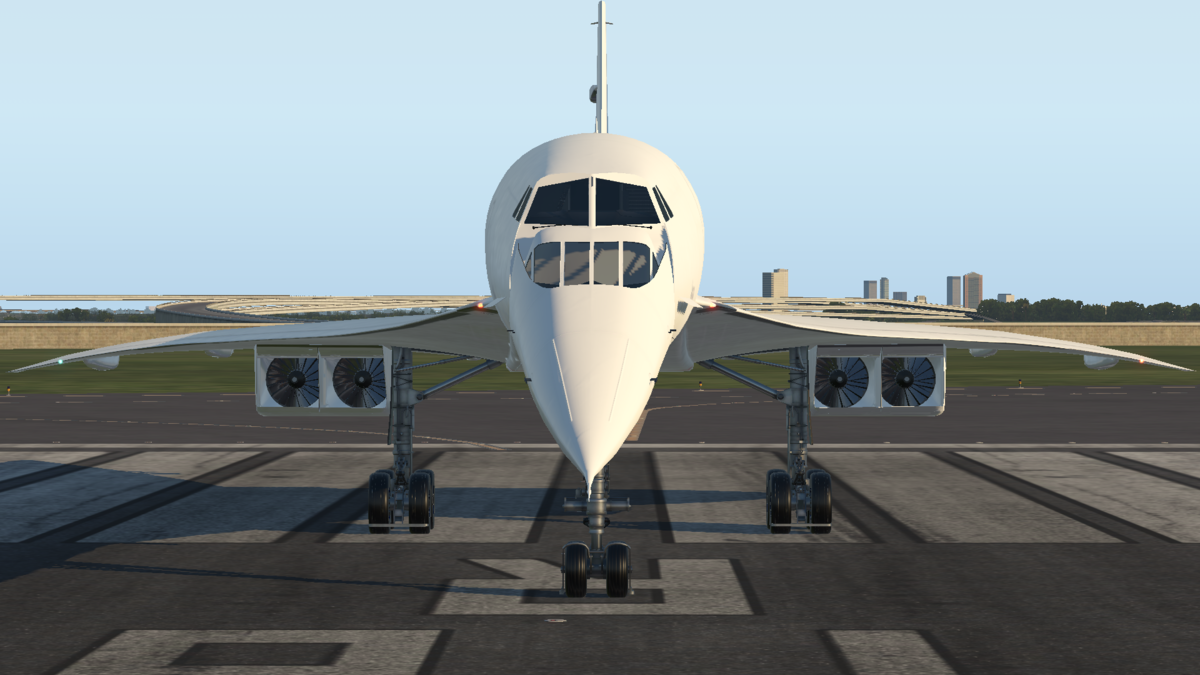 真正面から
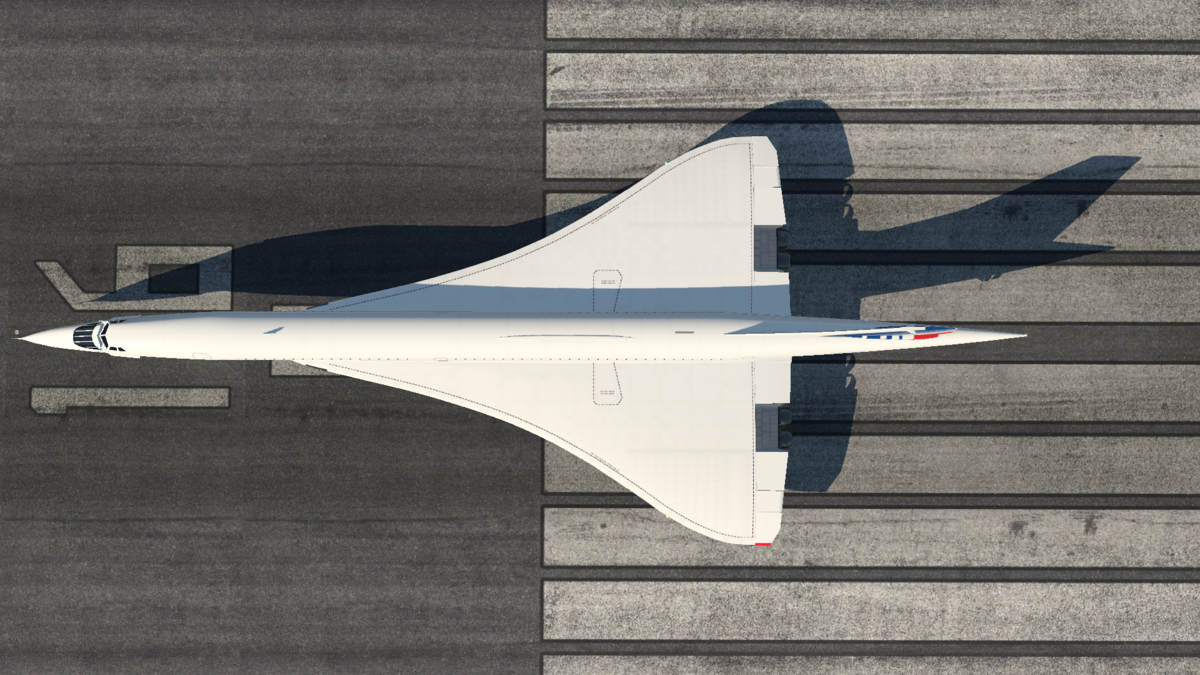 真上から
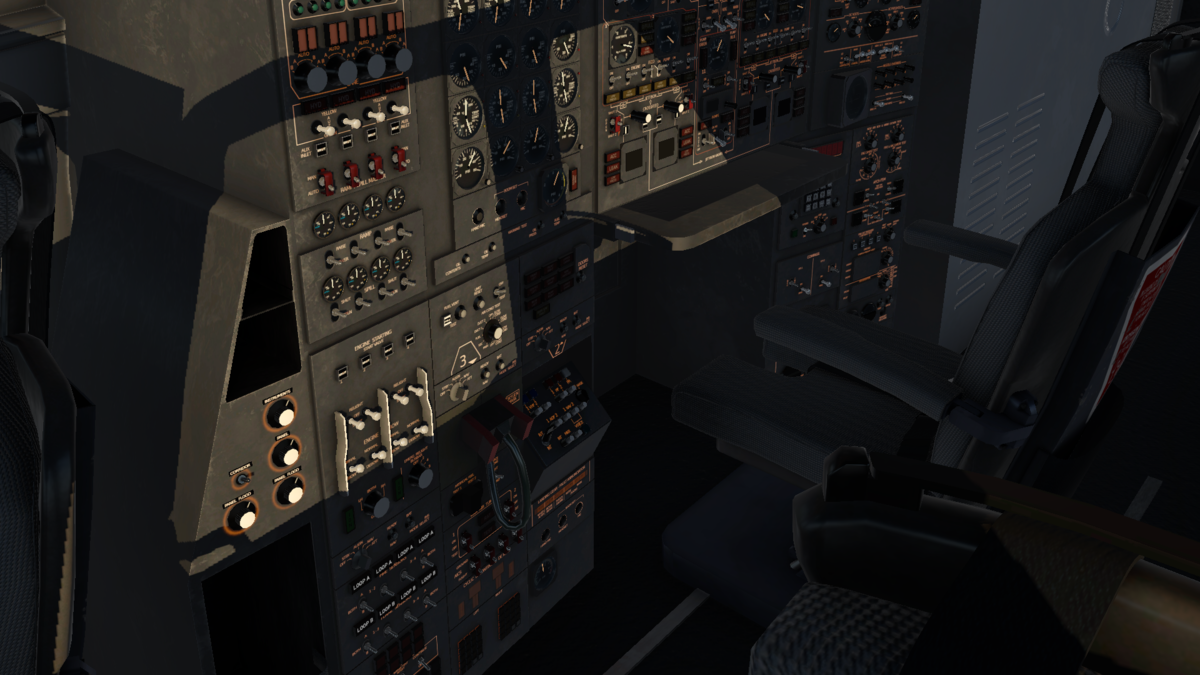
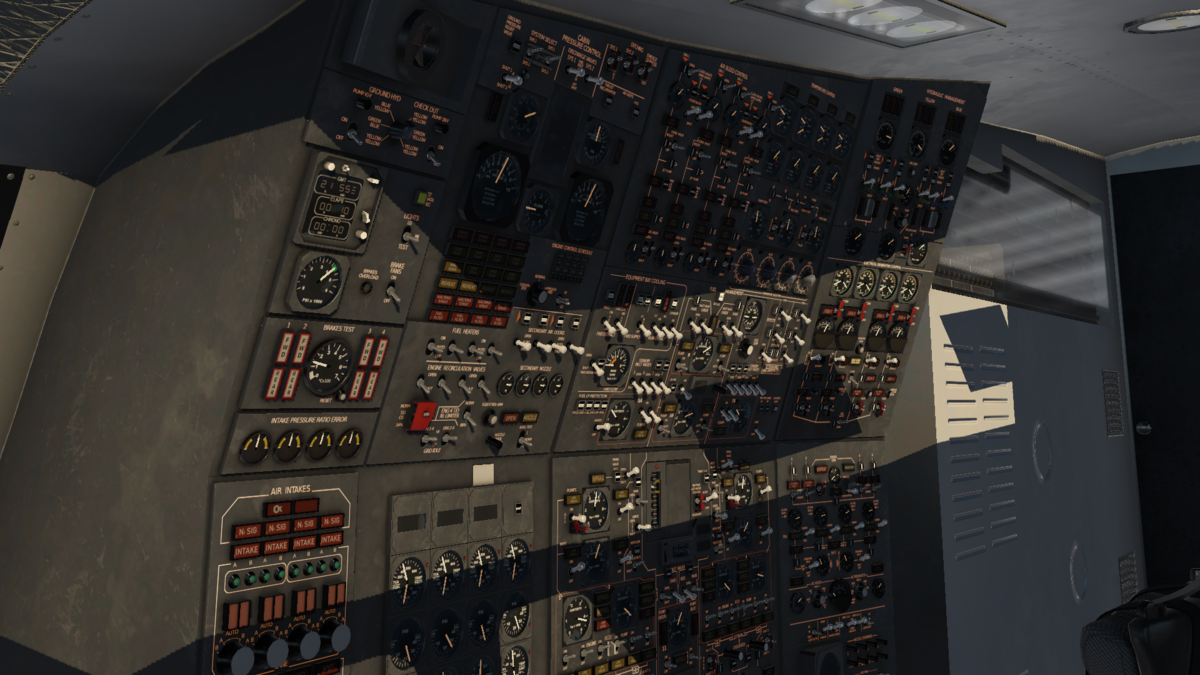 航空機関士席にはおびただしい数のスイッチがある。これを一つ一つ操作するもフライトシムの醍醐味である。
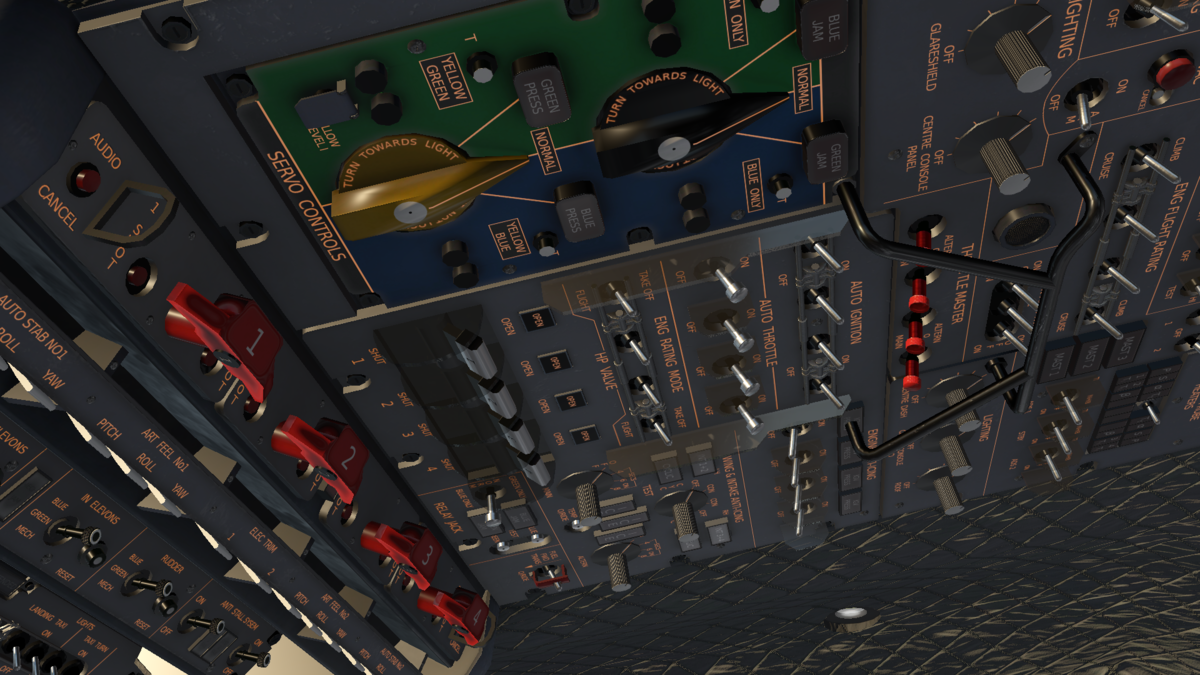 オーバーヘッドパネル
Microsoft Flight Simulatorの始め方 その5 着陸のコツ

今回はフライトの最後の難関である着陸の方法を紹介します。
良い着陸とは
安定した着陸とはどんなものをイメージするでしょう?おそらくランディンギアの後輪(メインギア)から滑らかにタッチダウンすることを思い浮かべるのではないでしょうか。そのためには着陸直前にフレア(機首上げ)動作をして降下率を下げる事がもっとも重要だと思われるかもしれません。
しかし、もっとも重要なことは着陸するまでに高度と速度を調整して着陸のお膳立てをすることです。
ダメな着陸の例
フライトシミュレータを始めた頃の筆者を例に説明します。目的の滑走路を見つけると高度が高かろうが強引に高度を下げアプローチしました。すると着陸の際の速度も上がりフレア動作をすると再上昇してしまい、滑走路ギリギリで停止する危険なものでした。
着陸のポイント
ダメな例を踏まえて以下を守ることが安定した着陸に繋がります。
- 降下パスを
3°として、高度と速度を調整する(*1) 2000[feet]までにアプローチ速度(*2)まで減速する1000[feet]までに最終フラップ、ギアダウンをおこなう- 滑走路の
Aiming Pointにメインギアをタッチダウンさせるつもりで飛行する - 滑走路の
Runway Threhold(滑走路終端)でエンジンアイドルにする - 滑走路の
Touchdown Zoneにタッチダウンする (スラストリバーサーがあれば使う)
1:ジェット旅客機の場合、降下率は700[feet/min]程度
2:ジェット旅客機の場合、アプローチ速度は140~150[knot]程度 (機種、重量、フラップ等によって異なる)
降下パスについて

降下の際は3°パスで降下します。
例えば滑走路まで9[nm] (*1)の時点では3000[feet]、
滑走路まで6[nm]の時点では2000[feet]、
滑走路まで3[nm]の時点では1000[feet]が理想的な高度です。
1000[feet]降下するためには3[nm]必要だと考えてください。
滑走路まで3[nm]しかないのに高度3000[feet]では高すぎるのでホールディングしたりして高度を落としてからアプローチしましょう。
- *1: nmはnautical mile(海里)を示し
1nmは1.852kmです
滑走路上の標示について

滑走路には地面にいろいろな標示があり、それぞれ意味があります。
Touchdown Zone

着陸の際タッチダウン(メインギアが接地)する場所を示し、この標示があるところに着陸します。これが無いところにタッチダウンすると残りの滑走路距離が足りなくなりオーバーランする可能性もあります。滑走路の左右に1本線、2本線、3本線がありすべてTouchdown Zoneです。ILS設備の無い滑走路にはこの標示はありません(調布飛行場など)。
Aiming Point

滑走路の目視目標です。滑走路を見つけたらこの標示にタッチダウンできるように狙いを定めましょう。Aiming PointはTouchdown Zoneも兼ねています。
Runway Designators

滑走路番号を示します。09Rの09は滑走路が磁方位90°(東)を向いていることを示します。Rは並行する滑走路のうち右側(Right)であることを示します。つまり少なくとも左隣には滑走路09Lが存在します。滑走路が同じ方角に3本ある場合は09L, 09C, 09RのようにCenterのCを使用します。
Runway Threshold

滑走路終端を示す縞模様です。ここから先が滑走路であることを示します。
Displaced Threshold

この地点に地上走行で進入することが可能ですが、着陸(タッチダウン)することは禁止されています。離陸の開始地点などに使用できます。
Blast Pad

この地点には地上走行および着陸(タッチダウン)することは禁止されています。唯一進入可能なのはオーバーランなどの緊急時のみです。
参考資料
滑走路図はwikipediaから
フライトシミュレータ 航空英語の発音
航空英語の発音
管制官とパイロットは通常英語でやり取りするが、航空英語は通常の英語とは少し違った発音(読み方)を用いる。 ネット上の情報をまとめているため誤りがあるかもしれません
1. 基本的な発音の仕方
アルファベットと数字は以下のフォネティックコードの通りに発音する。
アルファベット
| 文字 | 単語 |
|---|---|
| A | Alpha |
| B | Bravo |
| C | Charlie |
| D | Delta |
| E | Echo |
| F | Foxtrot |
| G | Golf |
| H | Hotel |
| I | India |
| J | Juliett |
| K | Kilo |
| L | Lima |
| M | Mike |
| N | November |
| O | Oscar |
| P | Papa |
| Q | Quebec |
| R | Romeo |
| S | Sierra |
| T | Tango |
| U | Uniform |
| V | Victor |
| W | Whiskey |
| X | X-ray |
| Z | Zulu |
例
RJTT:ロメオ ジュリエット タンゴ タンゴ
speedのような英単語はスピードと発音して、シエッラ パパ ...とは言わない。アルファベット自体を伝えたい場合にのみフォネティックコードを使う。
数字
| 文字 | 単語 | 発音 |
|---|---|---|
| 0 | Zero | |
| 1 | One | |
| 2 | Two | |
| 3 | Three | tree |
| 4 | Four | |
| 5 | Five | fife |
| 6 | Six | |
| 7 | Seven | |
| 8 | Eight | |
| 9 | Nine | niner |
| 100 | Hundred | |
| 1000 | Thousand | Tousant |
以下のは発音を注意
- 3 : ツリー
- 5 : ファイフ
- 9 : ナイナー
- 1000: タウザント
小数点
小数点.はdecimalと発音する。(pointとは言わない)
2. 個別の発音の仕方
風
風向き/風速の形式で表す。数字はすべて一文字ずつ読む。
例
- 089/15 : ゼロ エイト ナイナー アト ワン ファイフ (アトは英単語のatの意味)
速度
数字はすべて一文字ずつ読む。
例
210:トゥー ワン ゼロ
高度
1000の位以上は一文字ずつ読み、それ以下は普通に読む。FL(フライトレベル)はすべて一文字ずつ読む
例
800:エイト ハンドレット1000:ワン タウザント7400:セブン タウザント フォー ハンドレット14000:ワン フォー タウザント22500:トゥー トゥー タウザント ファイフ ハンドレットFL300:フライトレベル トゥリー ゼロ ゼロ
高度計規正値
小数点は読まず、一文字ずつ。
例
29.92:トゥー ナイナー ナイナー トゥー
周波数
数字はすべて一文字ずつ読む。
例
119.5:ワン ワン ナイナー デシマル ファイフ
滑走路
一文字ずつ読む。LはLeft, RはRightと読む。(滑走路が3本ある場合はCはCenter)
例
08R:ゼロ エイト ライト
ウェイポイント
それっぽくローマ字読みで読む。フォネティックコードは使わない。
例
BEKLA: べクラ
SID/STAR
SID/STARの名称は終端ウェイポイント + 数字 + アルファベットの構成になっている。
終端ウェイポイントはウェイポイントと同様に、ローマ字で読む数字、アルファベットはフォネティックコードで読む
例
BEKLA1A:べクラ ワン アルファ
フライトシミュレータ 降下計画
手計算で降下計画を建てる時に役立つ知識
www.youtube.com この動画を参考にキーポイントだけ抜き出しました。
1. 降下に必要な距離
降下角3度で降下する場合に必要な距離
現在高度[feet] ÷ 1000 ✕ 3 = 必要距離 [nm]
例
高度30,000 feetから3度で降下するのに必要な距離は30,000 ÷ 1000 ✕ 3 = 90nmである。つまり空港の90nm手前で降下開始する必要がある。
2. 降下角と速度の関係
降下角と速度(対地速度)で降下するには、垂直速度[feet/min]をどれくらいにしたらよいか。
対地速度[knot] ÷ 6 ✕ 10 = 降下角1度で降下する場合に必要な垂直速度 [feet/min]
例
対地速度240knotで降下角1度で降下する場合、240 ÷ 6 ✕ 10 = 400 [feet/min]で降下する。この数値を利用して同速度で降下角3度で降下する場合は、400✕3=1200[feet/min]で降下すれば良いということがわかる。
降下角、速度とそれに必要な垂直速度の関係
垂直速度[feet/min]
対地速度[knots]\降下角[度] |
1 | 2 | 3 | 4 |
|---|---|---|---|---|
| 60 | 100 | 200 | 300 | 400 |
| 120 | 200 | 400 | 600 | 800 |
| 180 | 300 | 600 | 900 | 1200 |
| 240 | 400 | 800 | 1200 | 1600 |
| 300 | 500 | 1000 | 1500 | 2000 |
| 360 | 600 | 1200 | 1800 | 2400 |
